Посібник користувача QLI.fr
Усе від реєстрації, першого короткого посилання, QR-коду та статистики до передплати, оплати карткою та рахунків-фактур. Зображення показують, як виглядають окремі екрани.
1 Реєстрація та вхід
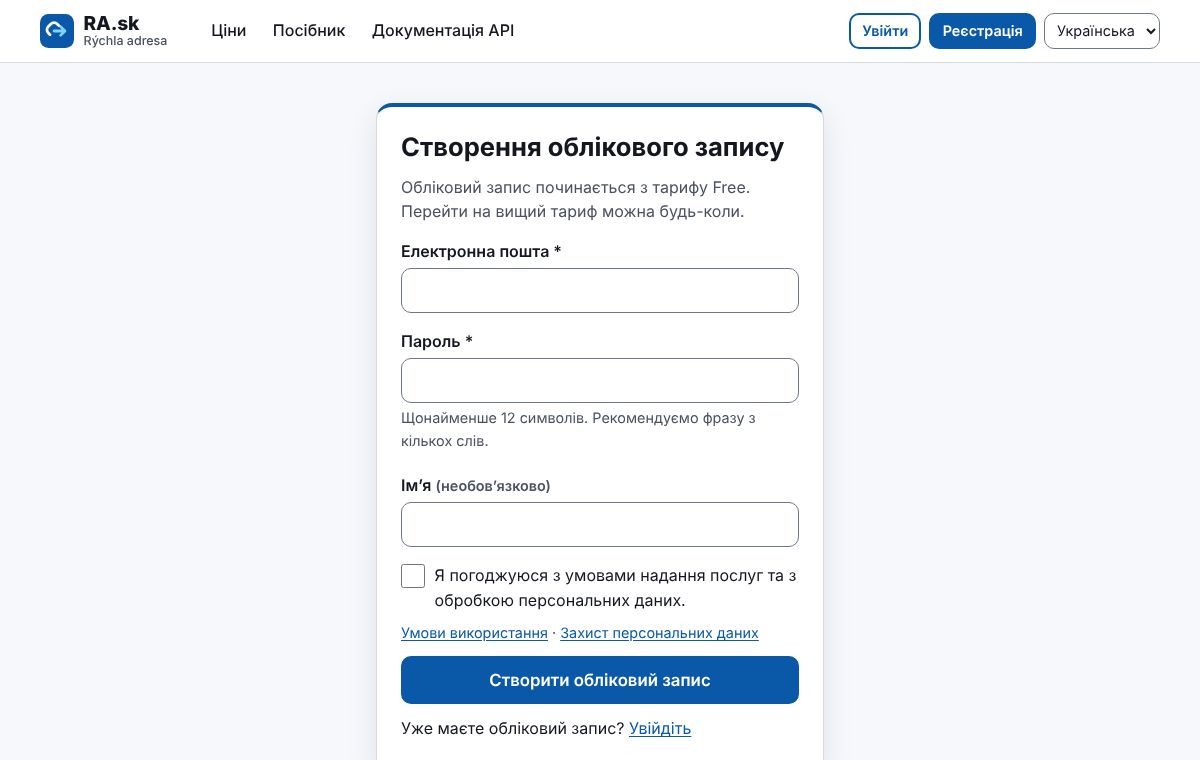
- Натисніть «Реєстрація» у правому верхньому куті.
- Введіть e-mail і пароль (щонайменше 12 символів). Ім’я необов’язкове.
- Погодьтеся з умовами використання та натисніть «Створити обліковий запис».
- Ви одразу ввійшли й можете створювати посилання. Новий обліковий запис починає з безкоштовного тарифу Free.
- Наступного разу входьте через «Увійти» за допомогою e-mail і пароля. Якщо увімкнено двофакторну автентифікацію, ви також введете код із застосунку на телефоні.
- Мову інтерфейсу можна будь-коли змінити у правому верхньому куті.
2 Створення короткого посилання
- У меню «Посилання» натисніть «Нове посилання».
- У поле «Цільова URL-адреса» вставте повну адресу разом із https://.
- Для власної адреси (наприклад, qli.fr/lito) заповніть «Власний аліас» – від тарифу Starter. Порожнє поле = випадковий аліас.
- Натисніть «Створити посилання». Коротке посилання з’явиться в деталях, і його можна скопіювати.
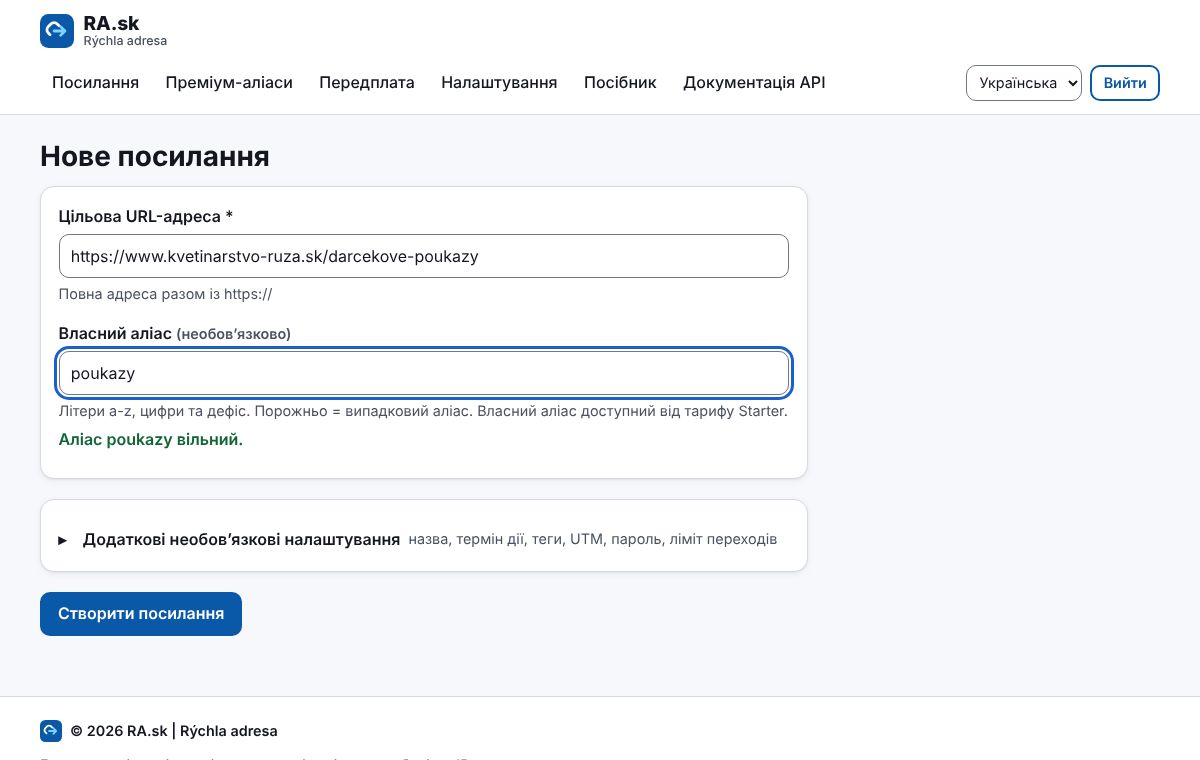
- У розділі «Додаткові необов’язкові налаштування» є: внутрішня назва, дата початку, термін дії, запасна адреса після завершення терміну, теги, кампанія, тип переспрямування, UTM-параметри, пароль і ліміт переходів. Застосунок пам’ятає, чи цей розділ у вас відкритий.
- Залиште тип переспрямування 302 (рекомендовано). Постійні переспрямування 301/308 браузери запам’ятовують, тож зміна цілі дійшла б до відвідувачів із запізненням.
3 Список посилань
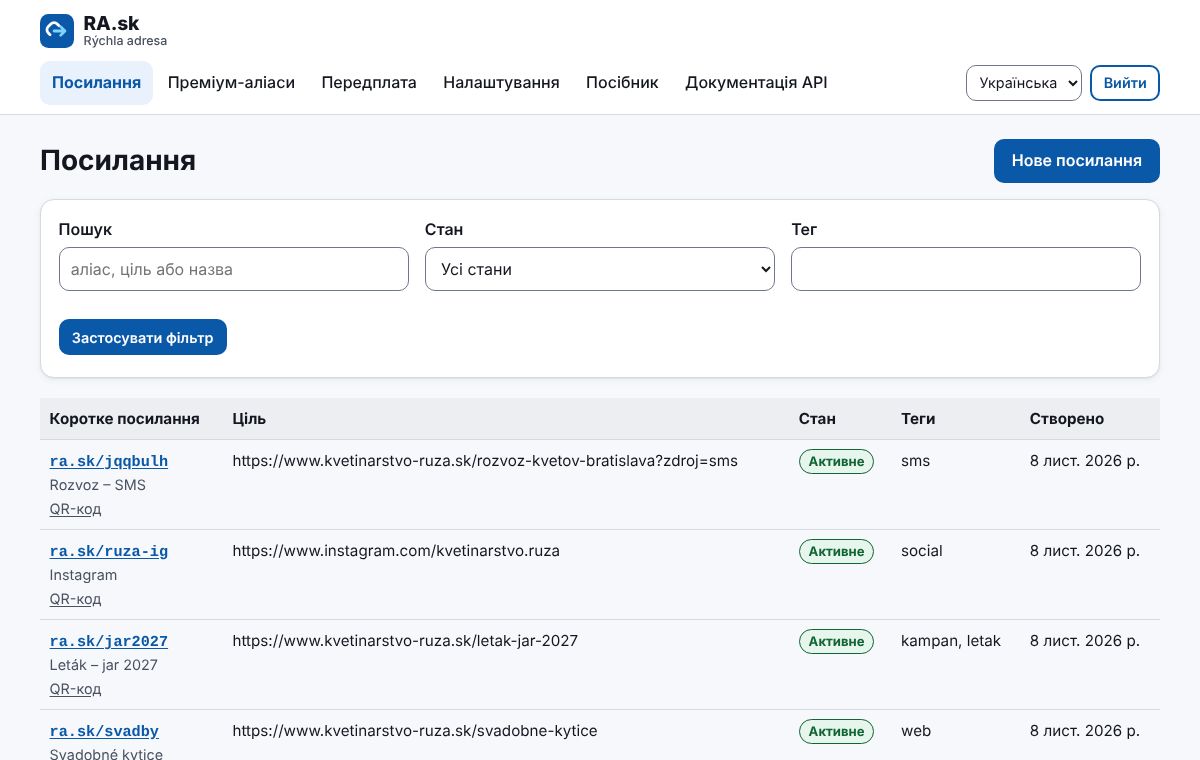
У меню «Посилання» ви бачите всі свої посилання з кількістю переходів. Їх можна шукати й фільтрувати за станом і тегами. Натисніть посилання, щоб відкрити його деталі.
4 Деталі посилання та редагування
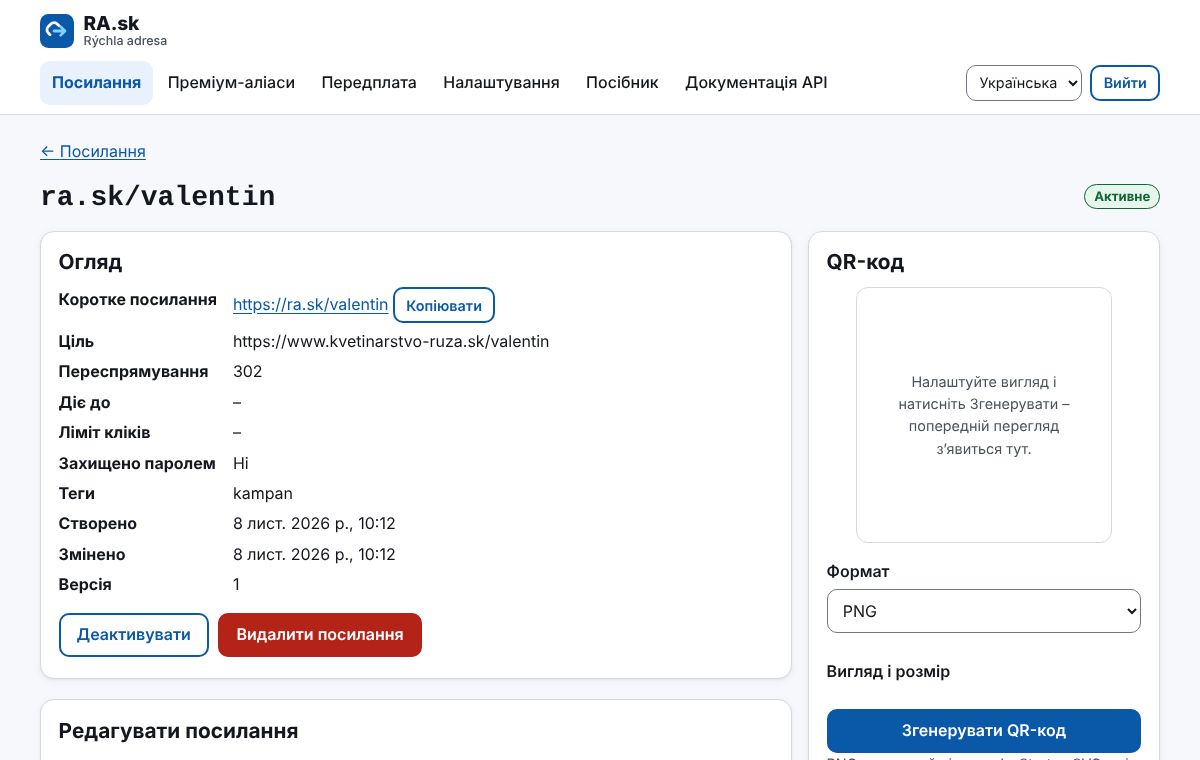
- Кнопкою «Копіювати» скопіюйте коротке посилання та вставте його будь-куди – в SMS, e-mail, соціальні мережі.
- У розділі «Редагувати посилання» можна змінити назву, теги, термін дії або пароль. Цільову адресу можна змінювати від тарифу Pro – посилання й надрукований QR-код залишаються тими самими.
- Кнопка «Деактивувати» тимчасово вимикає посилання, «Видалити посилання» видаляє його назавжди.
5 QR-код
- У деталях посилання знайдіть розділ «QR-код».
- Виберіть формат (PNG від тарифу Starter, SVG для друку від тарифу Pro), розмір, поле та кольори.
- Натисніть «Згенерувати QR-код», а потім «Завантажити».
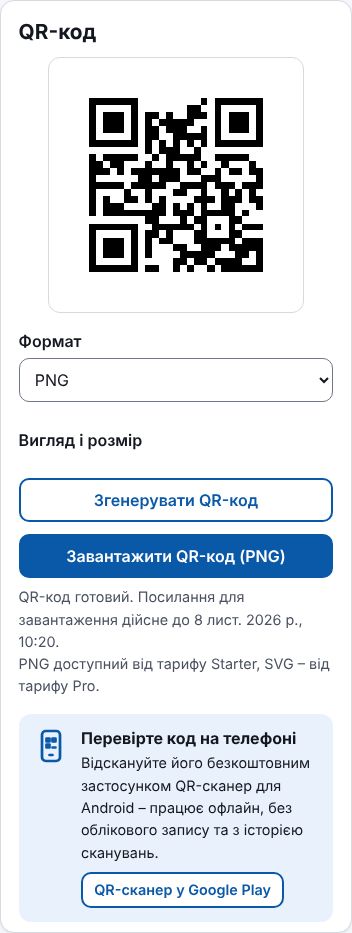
- У центр коду можна вставити власний логотип (PNG або JPG до 300 кБ). Код із логотипом ми перевіряємо скануванням перед завантаженням.
- QR-код веде на коротке посилання, а не безпосередньо на ціль. Якщо ви зміните ціль, надруковані листівки й плакати працюватимуть далі.
- Найкраще зчитуються темні кольори на світлому фоні. Рівня корекції помилок «M» достатньо для звичайного друку.
6 Статистика переходів
У деталях посилання ви бачите графік переходів за днями або годинами, країни, типи пристроїв і сайти, з яких прийшли відвідувачі. Переходи ботів відокремлено від людей.
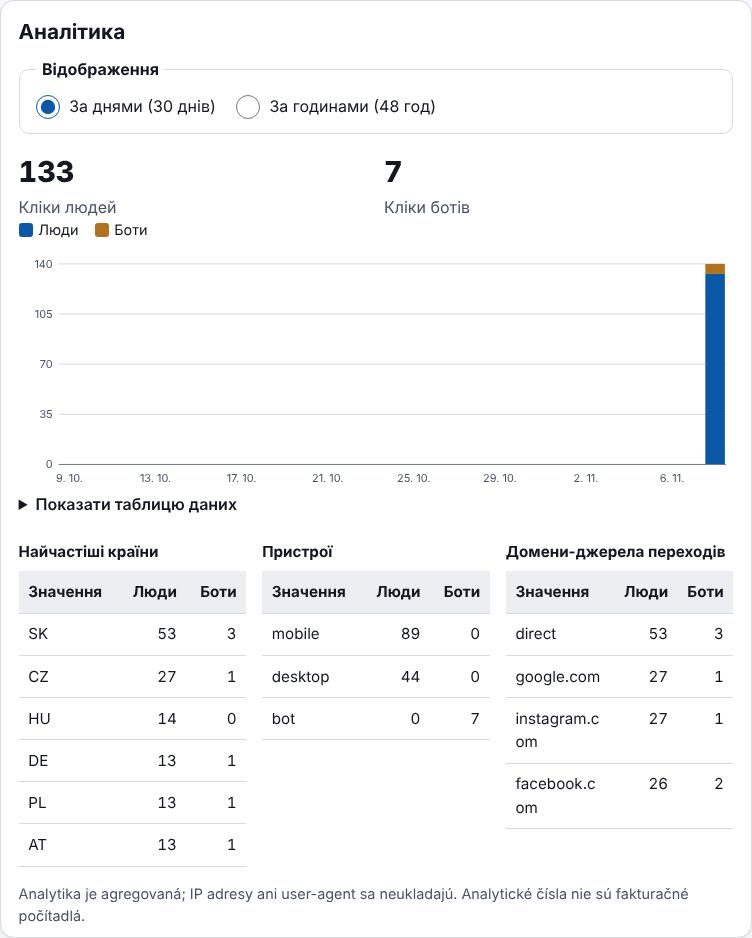
- Статистику можна завантажити кнопкою «Завантажити CSV (Excel)» під таблицями. У тарифі Business у меню Посилання → «Масовий імпорт» можна створити до 1000 посилань одночасно з файлу CSV.
- QLI.fr не зберігає IP-адреси відвідувачів – статистика узагальнена.
- Кількість зафіксованих подій на місяць залежить від тарифу (огляд у меню «Передплата»).
7 Тарифи та передплата
Тариф вибирають у меню «Передплата» в розділі «Зміна тарифу». Ціни остаточні. У разі річної оплати ви заощаджуєте 20 %.
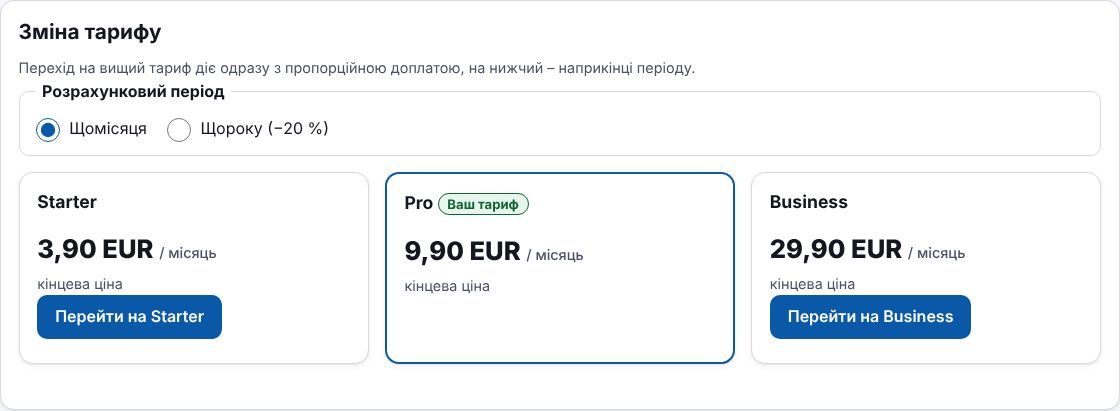
- Free (0 €): 10 посилань, статистика.
- Starter (3,90 €/місяць): власні аліаси, QR-код PNG, API, 300 активних посилань.
- Pro (9,90 €/місяць): зміна цілі посилання, QR-код SVG, власний домен, команда до 3 осіб, 5 000 активних посилань.
- Business (29,90 €/місяць): 50 000 активних посилань, команда до 10 осіб, 5 власних доменів, масові операції.
- Перехід на вищий тариф діє одразу – ви сплачуєте лише пропорційну частину до кінця періоду. Перехід на нижчий тариф діє з кінця оплаченого періоду.
- Поточне використання (посилання, переходи, виклики API) видно в тому самому розділі в таблиці «Використання».
8 Оплата карткою
- Перед першою оплатою заповніть платіжні дані (нижче в тому самому меню) – вони потраплять у рахунок-фактуру.
- Біля вибраного тарифу натисніть «Перейти на …» (наприклад, «Перейти на Pro»). Відкриється захищена платіжна сторінка Stripe.
- Введіть дані картки (Visa, Mastercard та інші). Якщо банк вимагає, підтвердьте оплату в його застосунку (3D Secure).
- Після оплати ви повернетеся до QLI.fr. Тариф стане активним за кілька секунд, а рахунок-фактура одразу з’явиться в розділі «Рахунки-фактури».
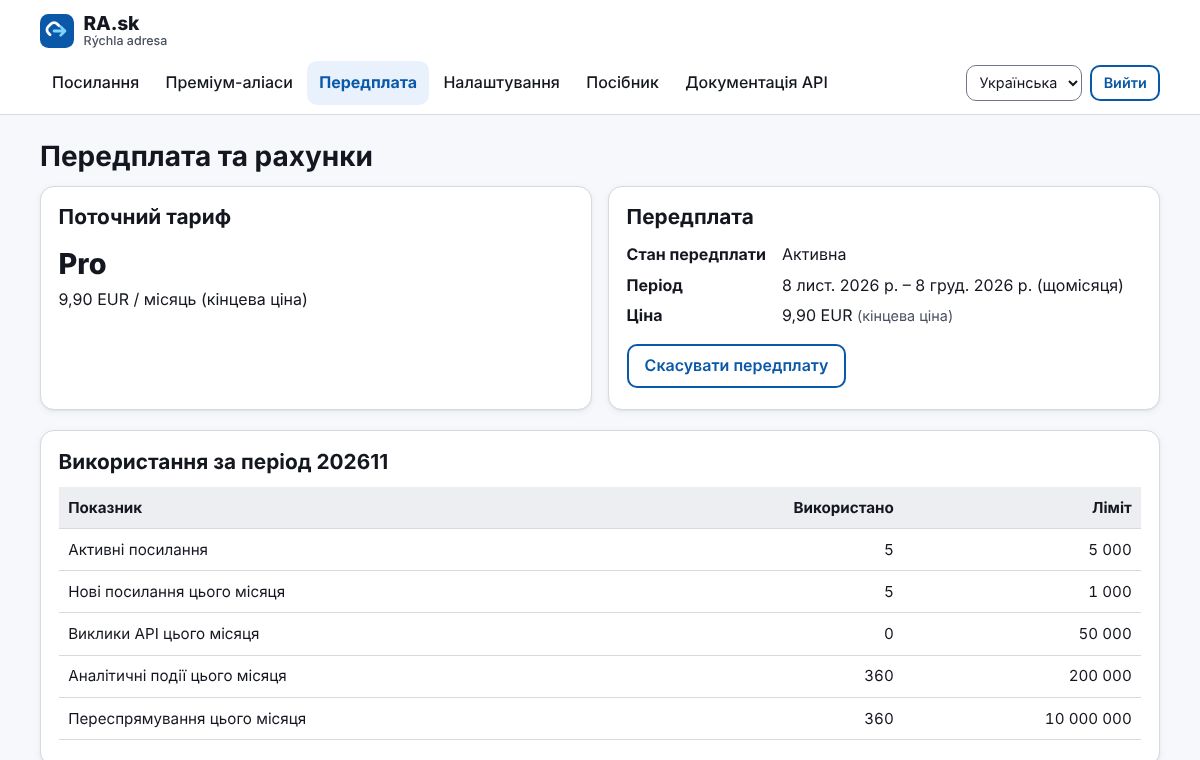
- QLI.fr не обробляє й не зберігає номер картки – оплату забезпечує Stripe. Stripe зберігає картку для автоматичного продовження передплати.
- Передплата продовжується автоматично. Якщо оплата під час продовження не вдасться, ви отримаєте e-mail, а після завершення строку обліковий запис перейде на тариф Free. Посилання збережуться.
9 Платіжні дані
- У меню «Передплата» в розділі «Платіжні дані» виберіть, чи ви приватна особа, чи компанія.
- Компанія вказує назву та реєстраційний номер (IČO), за потреби податковий номер і номер платника ПДВ. Приватна особа вказує ім’я та прізвище.
- Додайте вулицю, поштовий індекс, місто, країну та e-mail для рахунків-фактур і натисніть «Зберегти».
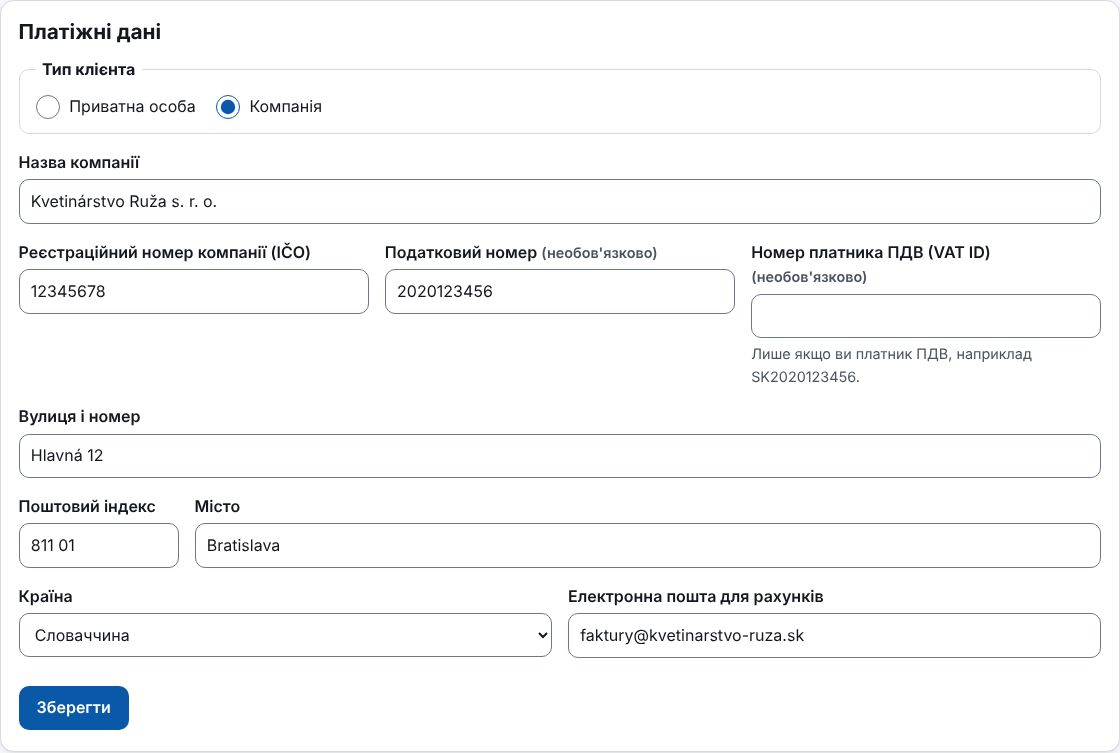
- Зміни діють для нових рахунків-фактур. Уже виставлені рахунки не змінюються.
10 Рахунки-фактури та кредит-ноти
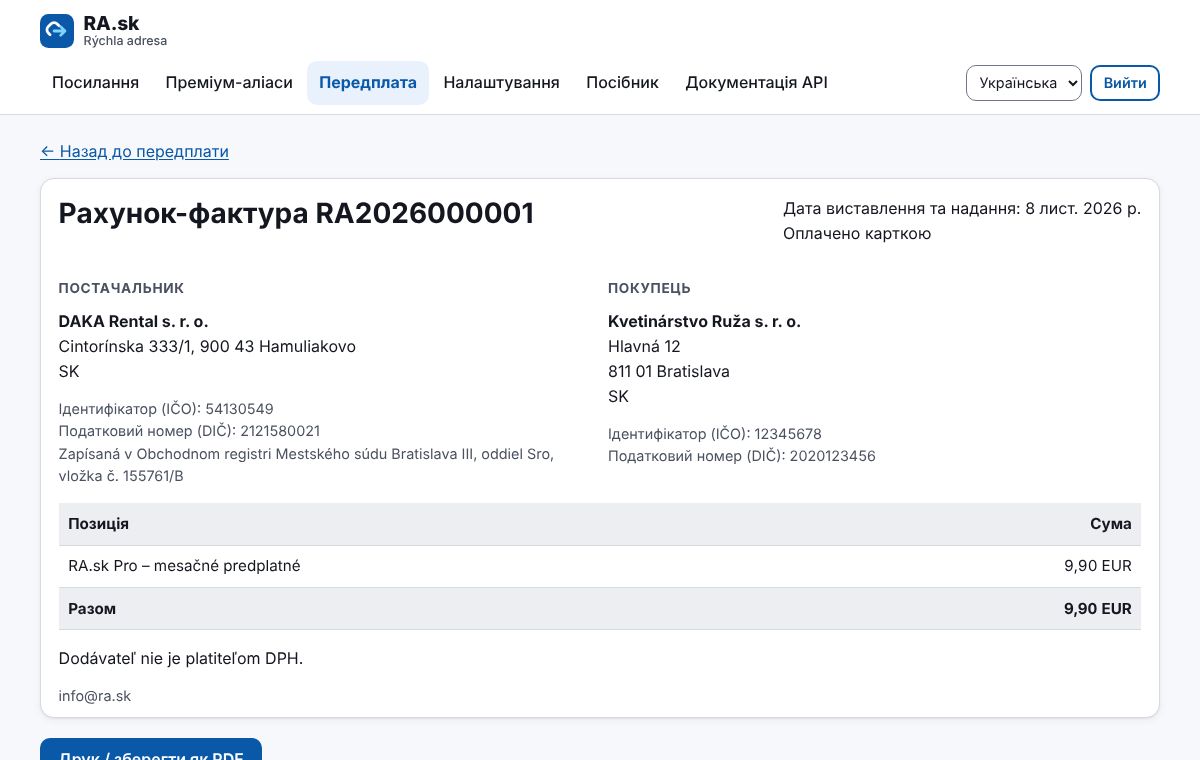
Для кожної оплати є рахунок-фактура в меню «Передплата» в розділі «Рахунки-фактури». Відкрийте його натисканням і збережіть через «Друк / зберегти як PDF». У разі повернення коштів автоматично створюється кредит-нота.
11 Преміум-аліаси
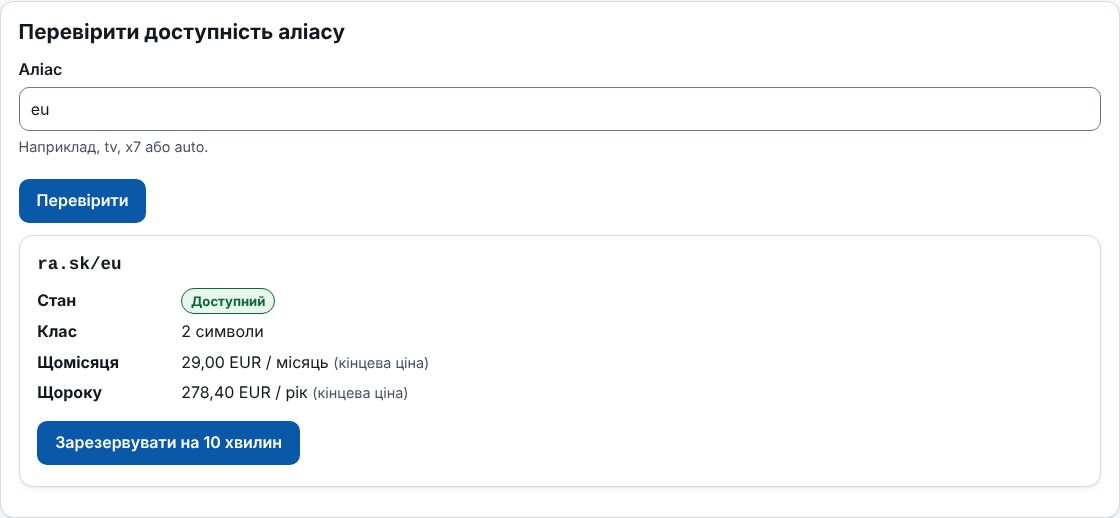
Преміум-аліаси – це дуже короткі або легкі для запам’ятовування адреси, наприклад ra.sk/tv. Ви не купуєте їх назавжди, а отримуєте ліцензію на місяць або рік.
- У меню «Преміум-аліаси» введіть бажаний аліас і перевірте доступність та ціну.
- Якщо він вільний, натисніть «Зарезервувати на 10 хвилин» – у цей час аліас закріплено лише за вами.
- Виберіть щомісячну або річну оплату, погодьтеся з умовами ліцензії та оплатіть карткою.
- Після оплати призначте аліас посиланню (під час створення або редагування посилання).
- Ліцензія продовжується автоматично. Якщо її не продовжено, у вас є 14 днів на оплату, після чого аліас призупиняється на 90 днів і звільняється лише після карантину.
- Односимвольні аліаси та аліаси з назвою бренду ми схвалюємо вручну (може знадобитися перевірка компанії).
12 Команда
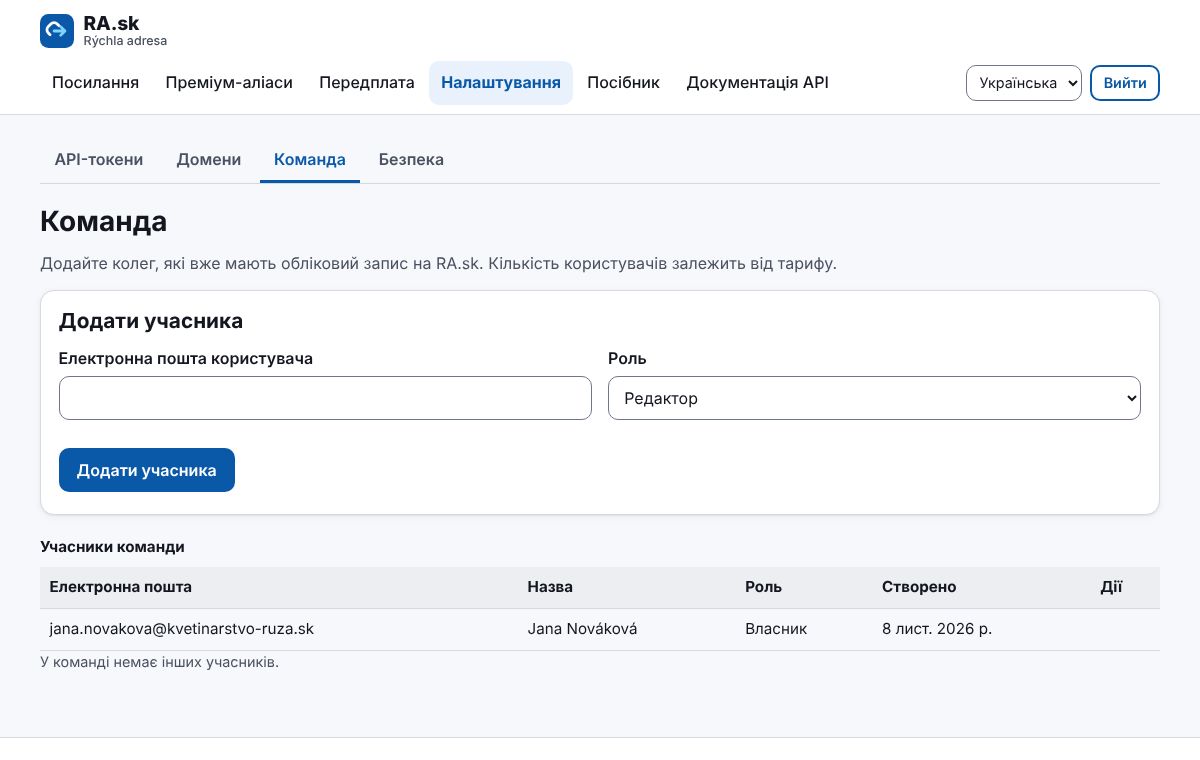
Від тарифу Pro можна запросити колег: Налаштування → Команда. Введіть e-mail і виберіть роль – Адміністратор (усе, крім права власності), Редактор (посилання) або Лише перегляд.
13 Власний домен
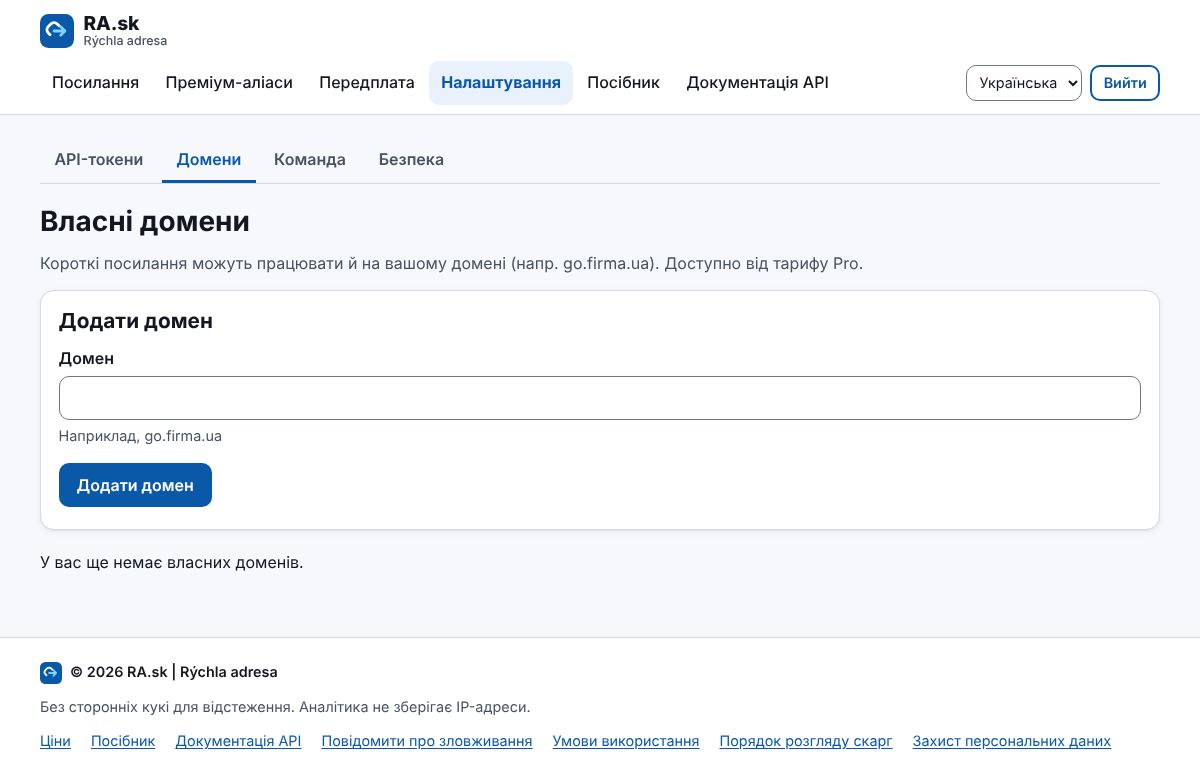
- Налаштування → Домени: введіть домен, наприклад go.firma.ua (від тарифу Pro).
- У постачальника домену додайте показаний запис TXT (перевірка власності) і запис CNAME (спрямування).
- Натисніть «Перевірити DNS». Після перевірки ви зможете вибирати свій домен для посилань.
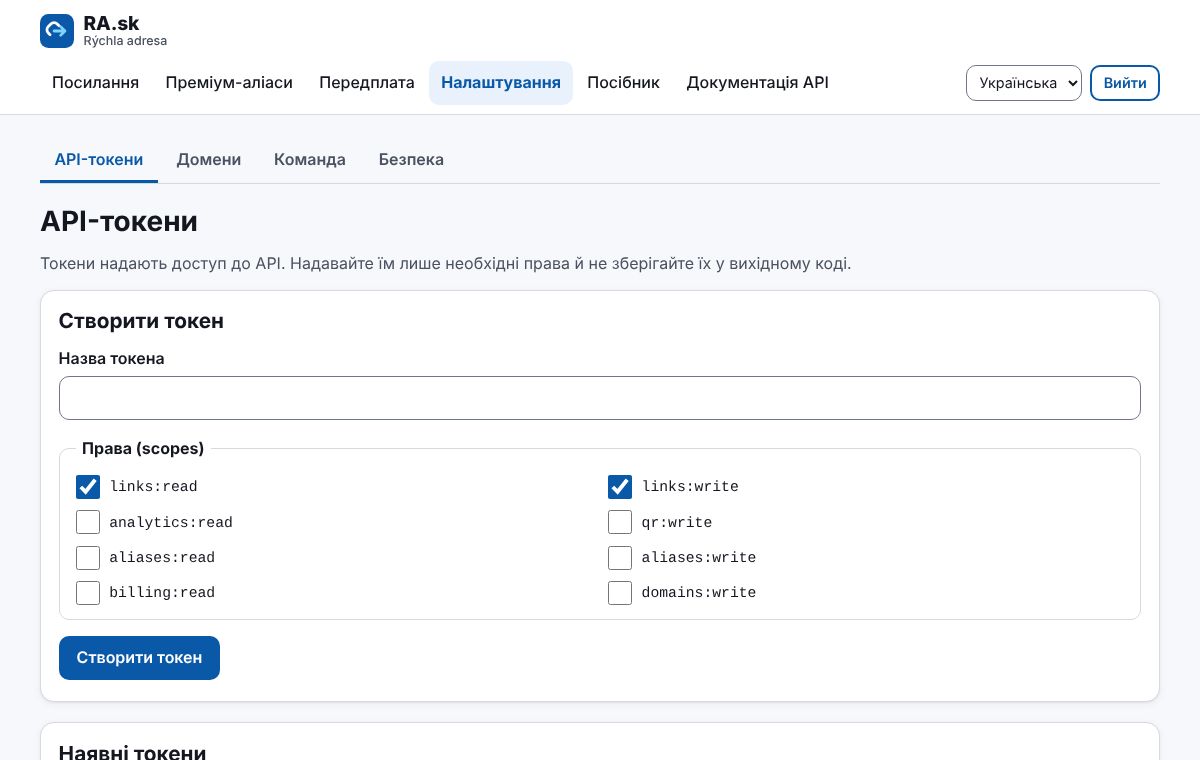
14 API та токени
Від тарифу Starter можна створювати посилання й із власних систем через API. У Налаштування → API-токени створіть токен, надайте йому лише потрібні дозволи та збережіть його – він показується лише один раз. Інструкції та приклади є в «Документації API».
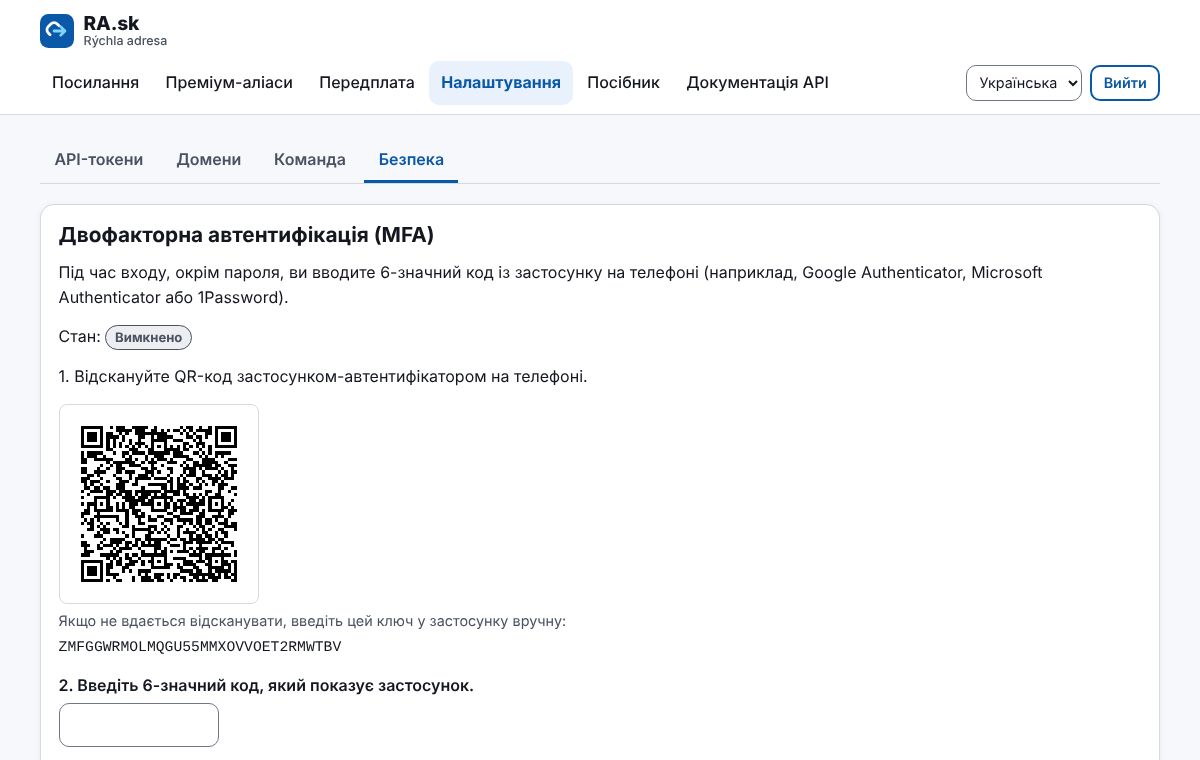
15 Безпека облікового запису (двофакторна автентифікація)
- Налаштування → Безпека → «Увімкнути MFA».
- Відскануйте QR-код застосунком-автентифікатором на телефоні (Google Authenticator, Microsoft Authenticator, 1Password…).
- Введіть 6-значний код із застосунку та підтвердьте. Під час наступного входу ви введете не лише пароль, а й код.
16 Скасування передплати та відмова від договору
- Автоматичне продовження вимикається в меню «Передплата» кнопкою «Скасувати передплату». Тариф діє до кінця оплаченого періоду, потім обліковий запис переходить на Free, а посилання зберігаються.
- Споживач може відмовитися від договору протягом 14 днів – достатньо написати на info@ra.sk. Подробиці – в Умовах використання.
- Ви можете завантажити свої дані або видалити обліковий запис – інструкції наведено в Політиці конфіденційності.
Не знайшли відповіді? Напишіть нам на info@ra.sk.