Guide d’utilisation de QLI.fr
Tout, de l’inscription au premier lien court, au premier QR code et aux statistiques, jusqu’à l’abonnement, au paiement par carte et aux factures. Les images montrent à quoi ressemble chaque écran.
1 Inscription et connexion
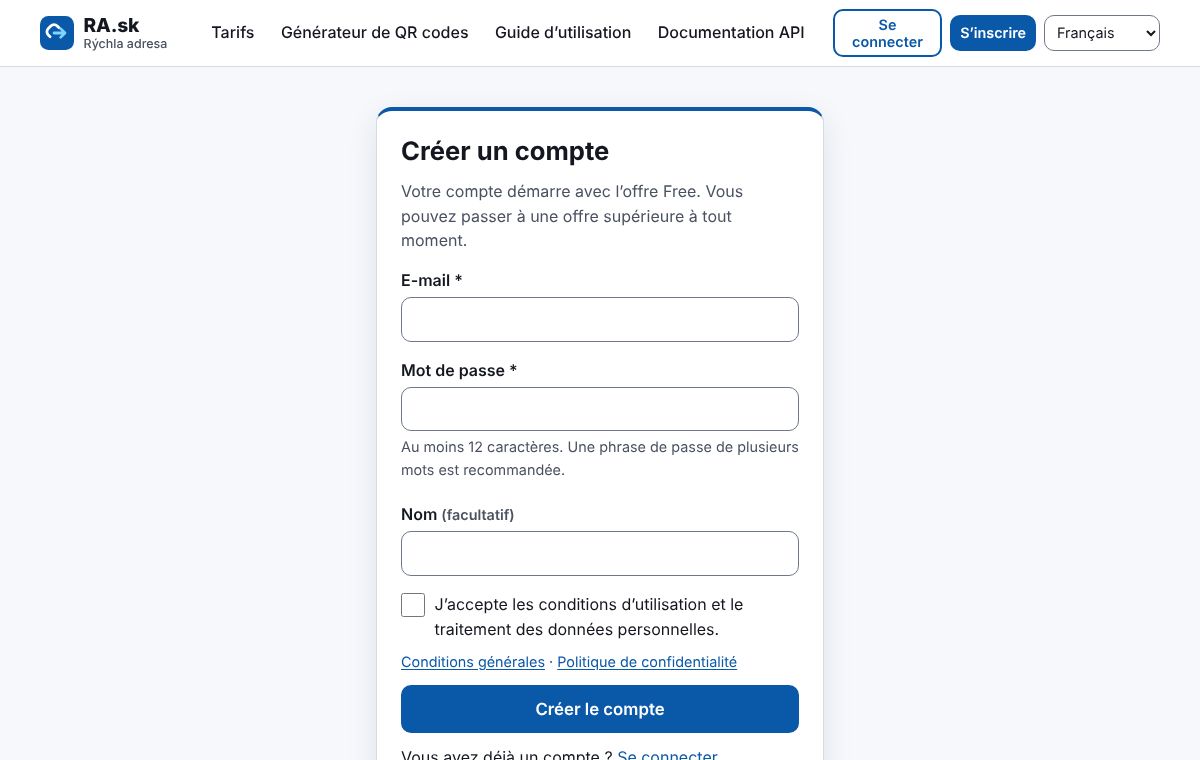
- Cliquez sur « S’inscrire » en haut à droite.
- Saisissez votre e-mail et un mot de passe (au moins 12 caractères). Le nom est facultatif.
- Acceptez les conditions générales et cliquez sur « Créer le compte ».
- Vous êtes connecté immédiatement et pouvez créer des liens. Un nouveau compte démarre avec l’offre gratuite Free.
- La prochaine fois, utilisez « Se connecter » avec votre e-mail et votre mot de passe. Si l’authentification à deux facteurs est activée, vous saisirez aussi un code de l’application sur votre téléphone.
- Vous pouvez changer la langue de l’interface à tout moment en haut à droite.
2 Créer un lien court
- Dans le menu « Liens », cliquez sur « Nouveau lien ».
- Collez l’adresse complète avec https:// dans « URL de destination ».
- Pour une adresse personnalisée (par ex. qli.fr/ete), remplissez « Alias personnalisé » – à partir de l’offre Starter. Un champ vide signifie un alias aléatoire.
- Cliquez sur « Créer le lien ». Le lien court apparaît dans le détail du lien et vous pouvez le copier.
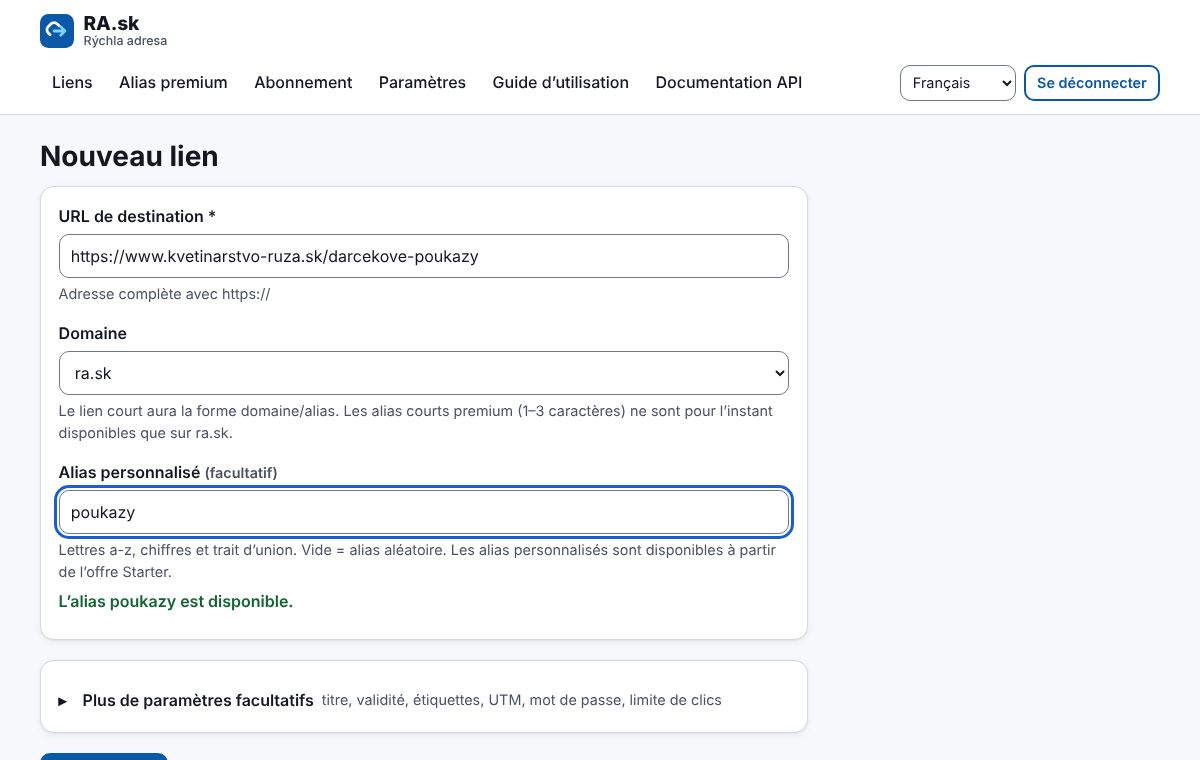
- Sous « Plus de paramètres facultatifs », vous trouverez : titre interne, date de démarrage, date de fin de validité, adresse de repli après expiration, étiquettes, campagne, type de redirection, paramètres UTM, mot de passe et limite de clics. L’application mémorise si vous laissez cette section ouverte.
- Laissez le type de redirection sur 302 (recommandé). Les navigateurs mettent en cache les redirections permanentes 301/308 ; un changement de destination toucherait donc les visiteurs avec retard.
3 Liste des liens
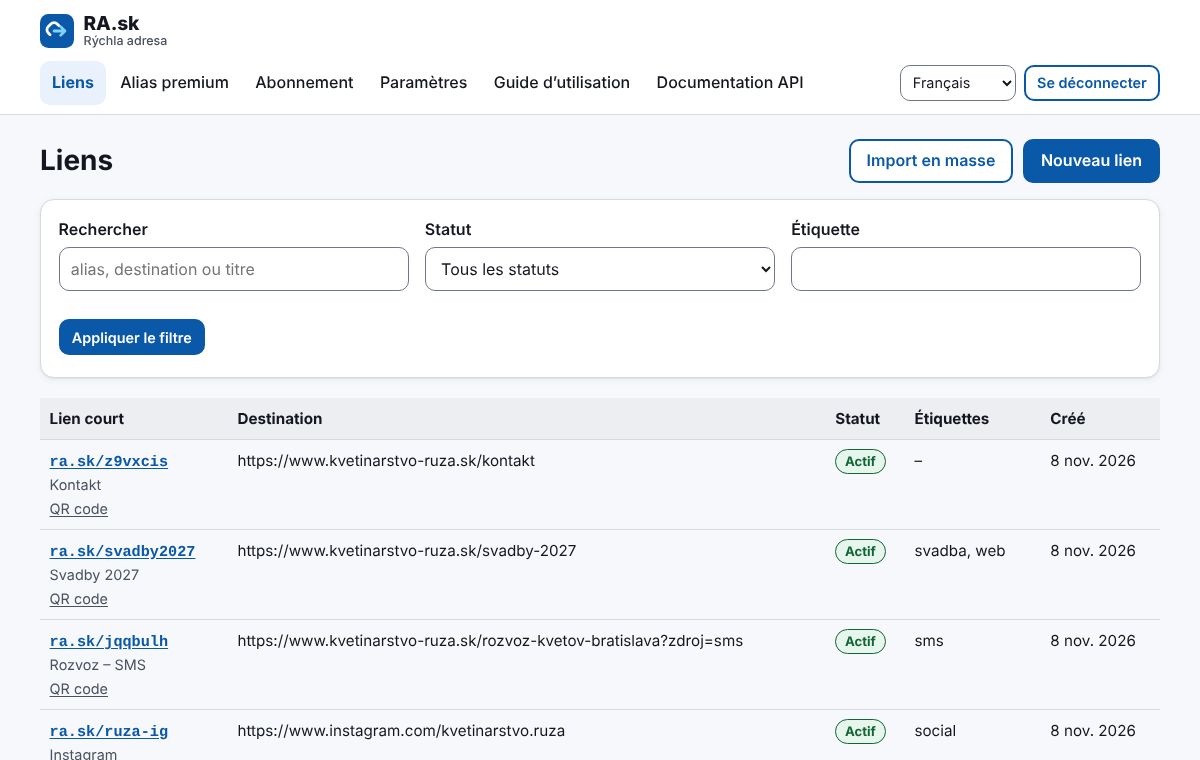
Le menu « Liens » affiche tous vos liens avec leur nombre de clics. Vous pouvez les rechercher et les filtrer par statut et par étiquettes. Cliquez sur un lien pour ouvrir son détail.
4 Détail et modification d’un lien
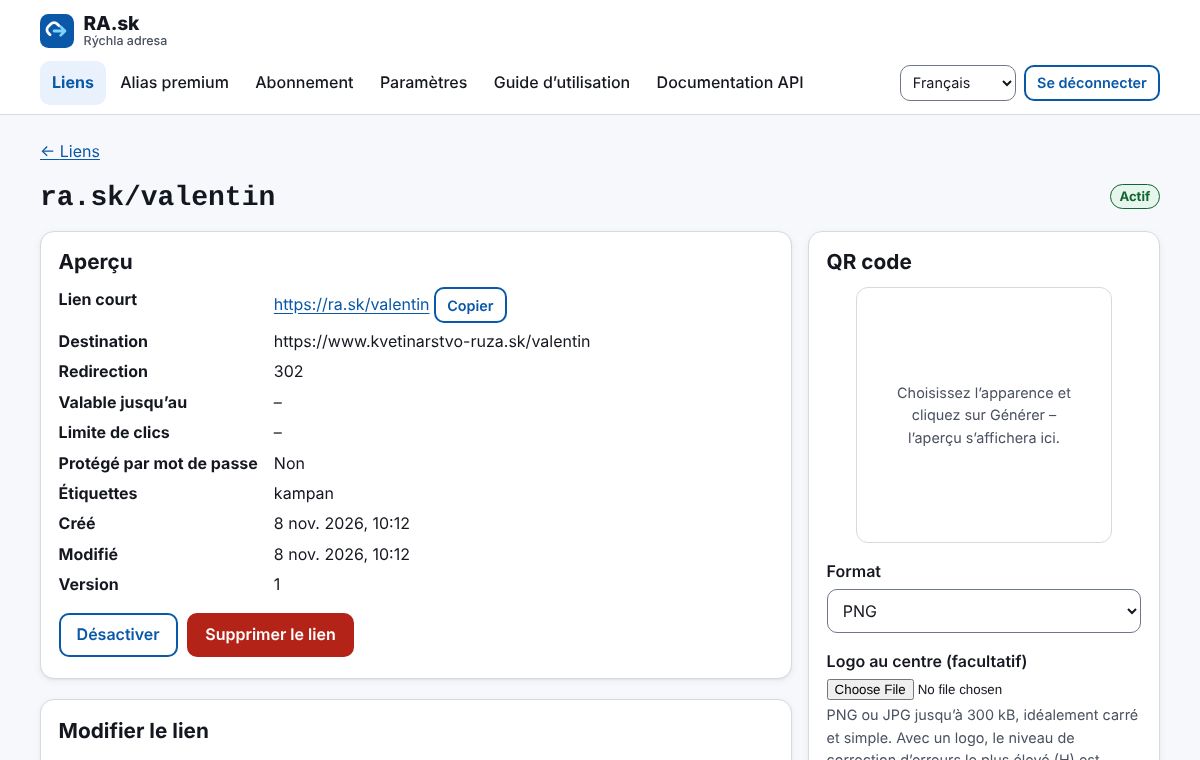
- Copiez le lien court avec « Copier » et collez-le où vous voulez – dans un SMS, un e-mail ou sur les réseaux sociaux.
- Dans « Modifier le lien », vous pouvez changer le titre, les étiquettes, la validité ou le mot de passe. La destination peut être changée à partir de l’offre Pro – le lien et tout QR code imprimé restent les mêmes.
- « Désactiver » met le lien hors service temporairement, « Supprimer le lien » le supprime définitivement.
5 QR code
- Dans le détail du lien, repérez la section « QR code ».
- Choisissez le format (PNG à partir de l’offre Starter, SVG pour l’impression à partir de l’offre Pro), la taille, la marge et les couleurs.
- Cliquez sur « Générer le QR code », puis sur « Télécharger ».
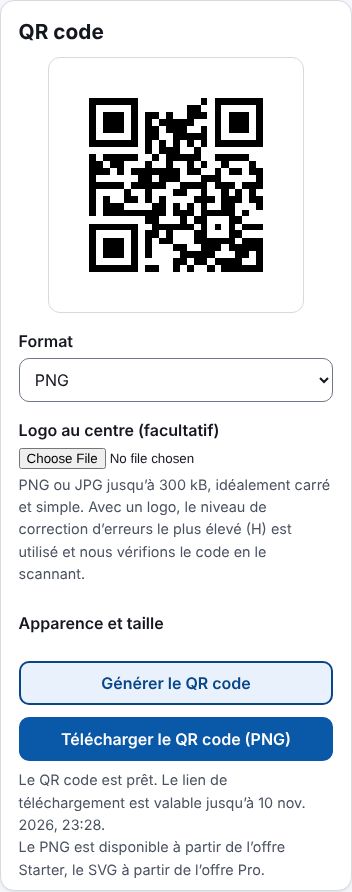
- Vous pouvez placer votre propre logo au centre du code (PNG ou JPG jusqu’à 300 kB). Nous vérifions un code avec logo en le scannant avant le téléchargement.
- Le QR code pointe vers le lien court, et non directement vers la destination. Si vous changez la destination, les flyers et affiches imprimés continuent de fonctionner.
- Les couleurs foncées sur fond clair se scannent le mieux. Le niveau de correction d’erreurs « M » suffit pour une impression normale.
6 Statistiques de clics
Le détail du lien affiche un graphique des clics par jour ou par heure, les pays, les types d’appareils et les sites d’où viennent les visiteurs. Les clics des robots sont comptés séparément de ceux des personnes.
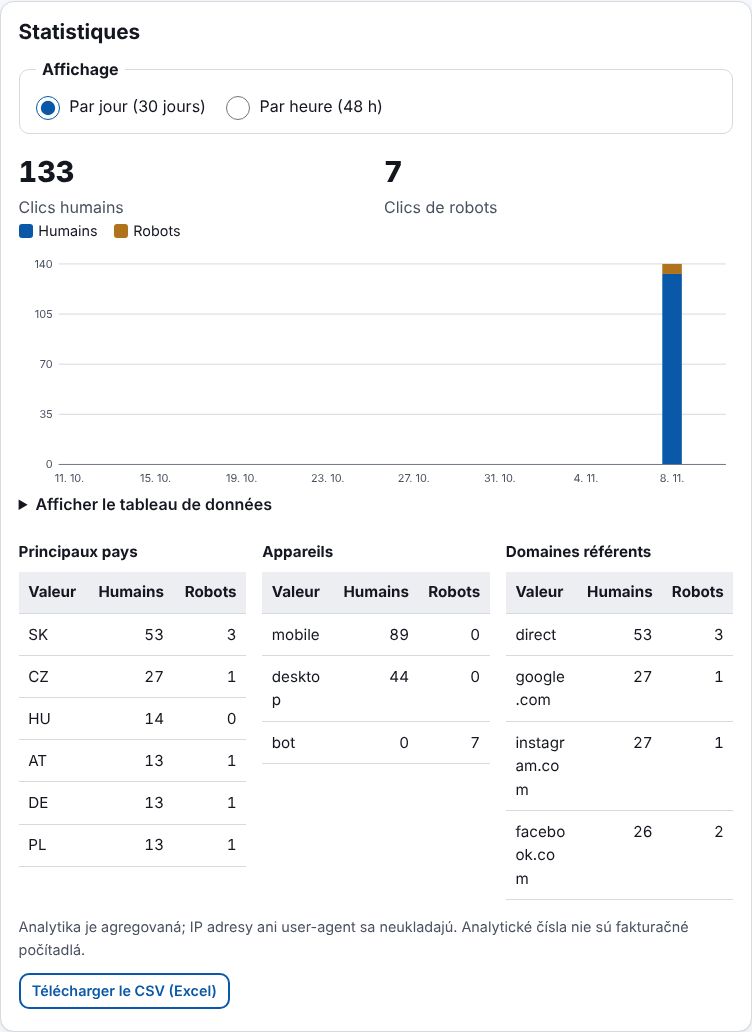
- Téléchargez les statistiques avec le bouton « Télécharger le CSV (Excel) » sous les tableaux. Avec l’offre Business, Liens → « Import en masse » crée jusqu’à 1 000 liens d’un coup à partir d’un fichier CSV.
- QLI.fr n’enregistre pas les adresses IP des visiteurs – les statistiques sont agrégées.
- Le nombre d’événements enregistrés par mois dépend de votre offre (voir le menu « Abonnement »).
7 Offres et abonnement
Vous choisissez votre offre dans le menu « Abonnement », sous « Changer d’offre ». Les prix sont définitifs. Le paiement annuel vous fait économiser 20 %.
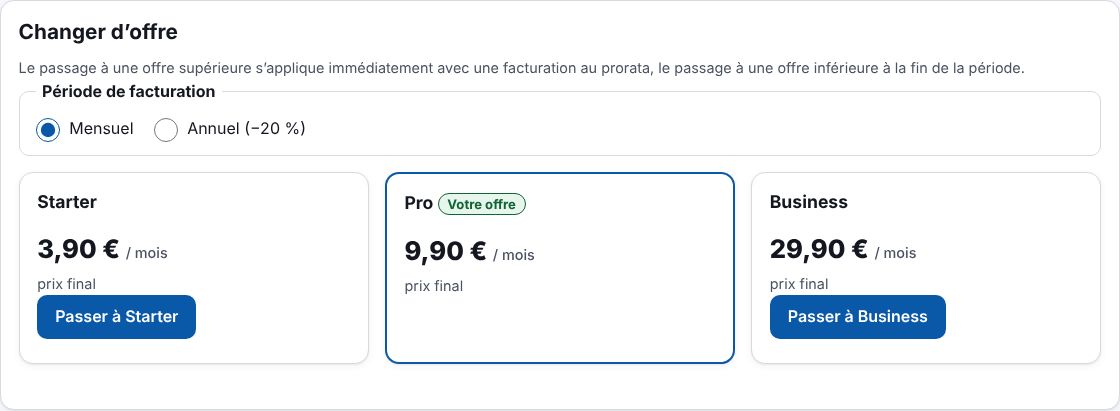
- Free (0 €) : 10 liens, statistiques.
- Starter (3,90 €/mois) : alias personnalisés, QR code PNG, API, 300 liens actifs.
- Pro (9,90 €/mois) : modification de la destination des liens, QR code SVG, domaine personnalisé, équipe jusqu’à 3 personnes, 5 000 liens actifs.
- Business (29,90 €/mois) : 50 000 liens actifs, équipe jusqu’à 10 personnes, 5 domaines personnalisés, opérations en masse.
- Le passage à une offre supérieure s’applique immédiatement – vous ne payez que le montant au prorata jusqu’à la fin de la période. Le passage à une offre inférieure s’applique à la fin de la période payée.
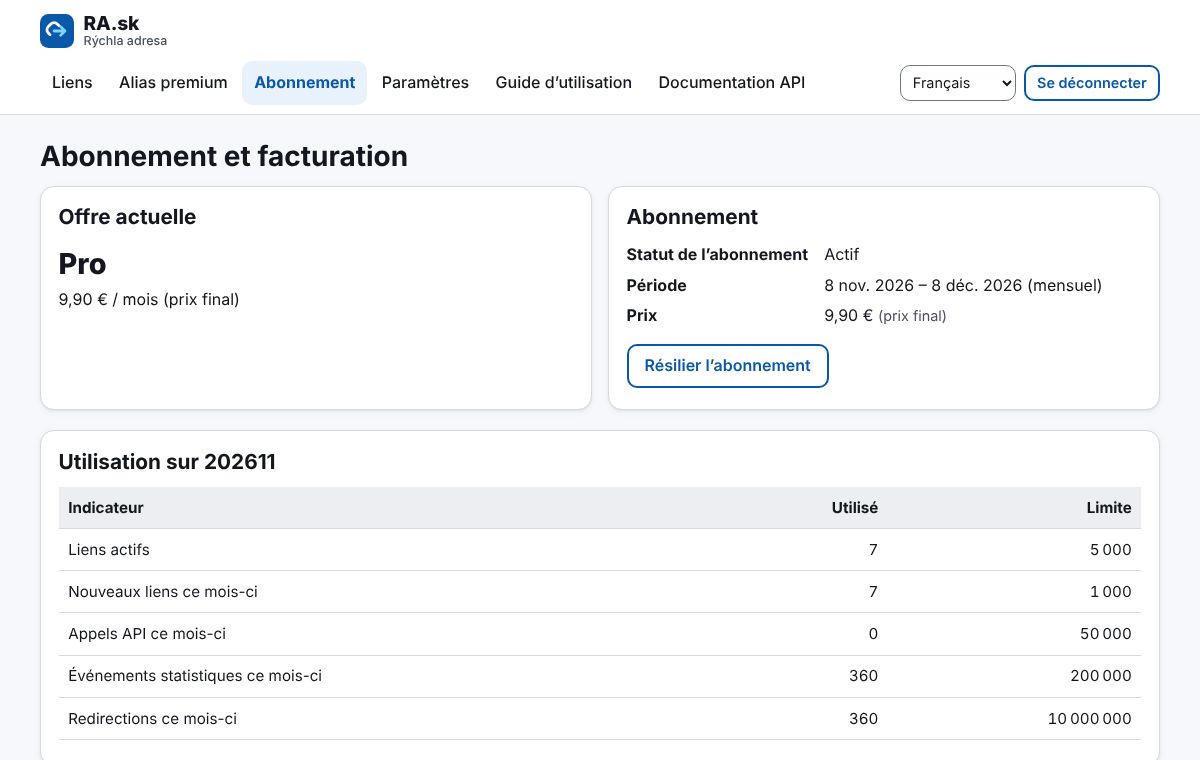
- L’utilisation actuelle (liens, clics, appels API) s’affiche dans la même section, dans le tableau « Utilisation ».
8 Paiement par carte
- Avant votre premier paiement, renseignez vos données de facturation (plus bas dans le même menu) – elles figurent sur la facture.
- Cliquez sur « Passer à … » sur l’offre souhaitée (par exemple « Passer à Pro »). Une page de paiement sécurisée Stripe s’ouvre.
- Saisissez les données de votre carte (Visa, Mastercard et autres). Si votre banque le demande, confirmez le paiement dans son application (3D Secure).
- Après le paiement, vous revenez sur QLI.fr. L’offre est active en quelques secondes et la facture se trouve immédiatement dans « Factures ».
- QLI.fr ne traite ni n’enregistre jamais votre numéro de carte – les paiements sont gérés par Stripe. Stripe conserve la carte pour le renouvellement automatique.
- L’abonnement se renouvelle automatiquement. Si un paiement de renouvellement échoue, vous recevez un e-mail et, après un délai de grâce, le compte passe à l’offre Free. Vos liens sont conservés.
9 Données de facturation
- Dans le menu « Abonnement », sous « Données de facturation », indiquez si vous êtes un particulier ou une entreprise.
- Une entreprise saisit sa raison sociale et son numéro d’entreprise, et éventuellement son numéro fiscal et son numéro de TVA. Un particulier saisit son nom complet.
- Ajoutez la rue, le code postal, la ville, le pays et l’e-mail pour les factures, puis cliquez sur « Enregistrer ».
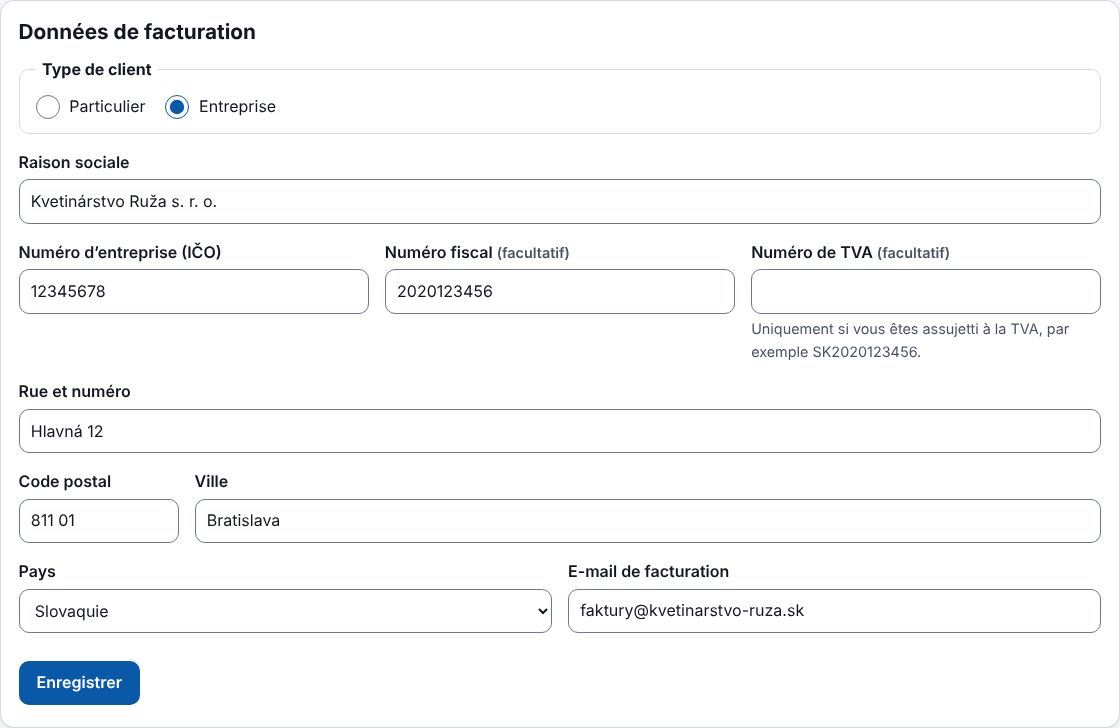
- Les modifications s’appliquent aux nouvelles factures. Les factures déjà émises ne changent pas.
10 Factures et avoirs
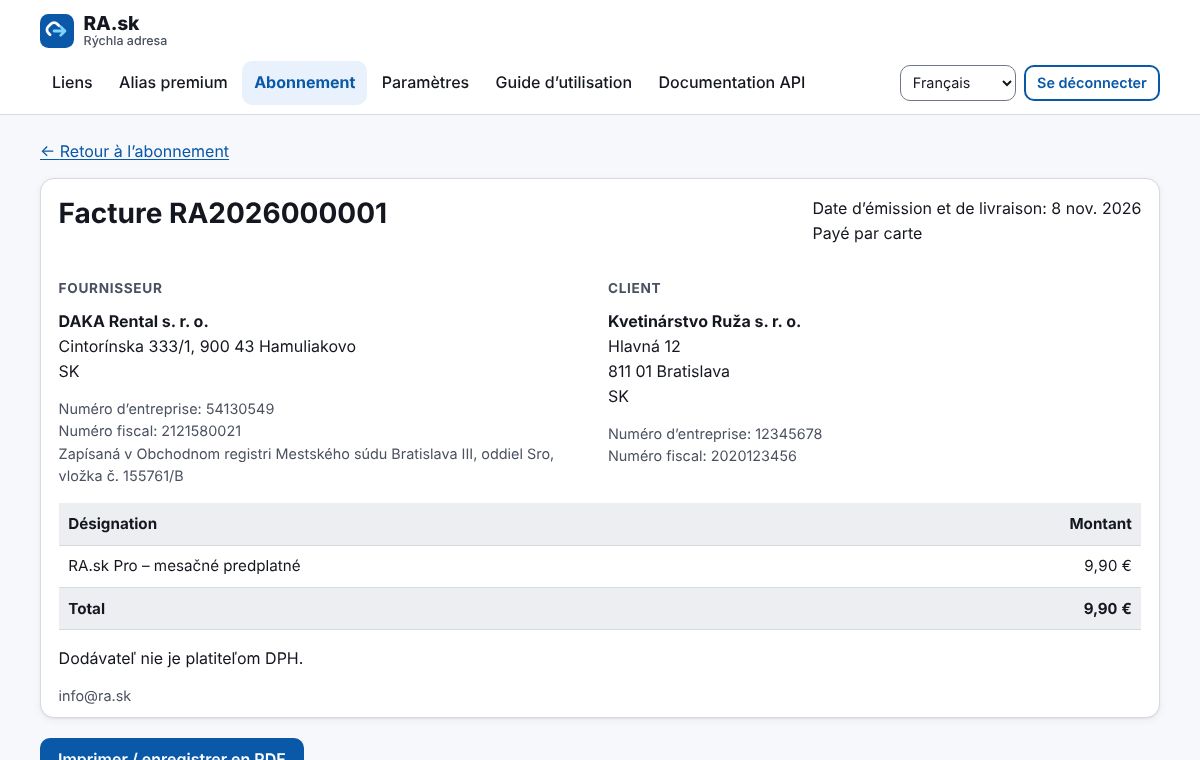
Chaque paiement donne lieu à une facture dans le menu « Abonnement », sous « Factures ». Cliquez sur une facture pour l’ouvrir et utilisez « Imprimer / enregistrer en PDF » pour l’enregistrer. Un remboursement crée automatiquement un avoir.
11 Alias premium
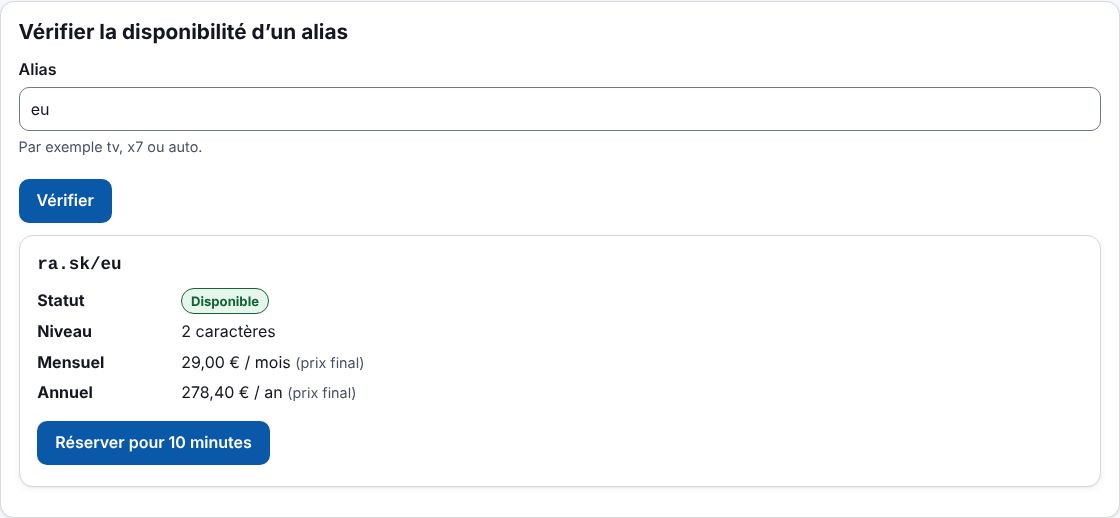
Les alias premium sont des adresses très courtes ou faciles à retenir, comme ra.sk/tv. Vous ne les achetez pas définitivement ; vous en obtenez une licence au mois ou à l’année.
- Dans le menu « Alias premium », saisissez l’alias souhaité et vérifiez sa disponibilité et son prix.
- S’il est libre, cliquez sur « Réserver pour 10 minutes » – pendant ce temps, l’alias vous est réservé.
- Choisissez le paiement mensuel ou annuel, acceptez les conditions de la licence et payez par carte.
- Après le paiement, attribuez l’alias à un lien (lors de la création ou de la modification d’un lien).
- La licence se renouvelle automatiquement. Si elle n’est pas renouvelée, vous disposez de 14 jours pour payer ; ensuite, l’alias est suspendu pendant 90 jours et n’est libéré qu’après une quarantaine.
- Les alias d’un seul caractère et les alias de marque sont validés manuellement (une vérification de l’entreprise peut être exigée).
12 Équipe
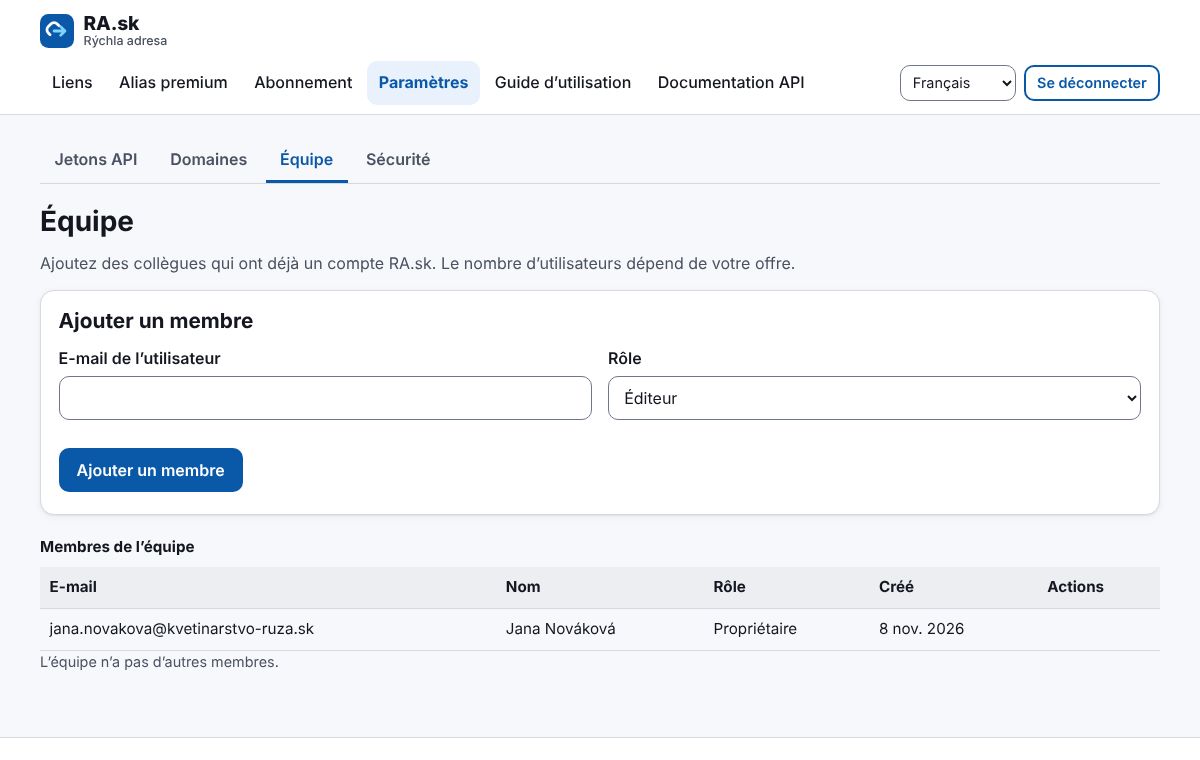
À partir de l’offre Pro, vous pouvez inviter des collègues : Paramètres → Équipe. Saisissez un e-mail et choisissez un rôle – Administrateur (tout sauf la propriété), Éditeur (liens) ou Lecture seule.
13 Domaine personnalisé
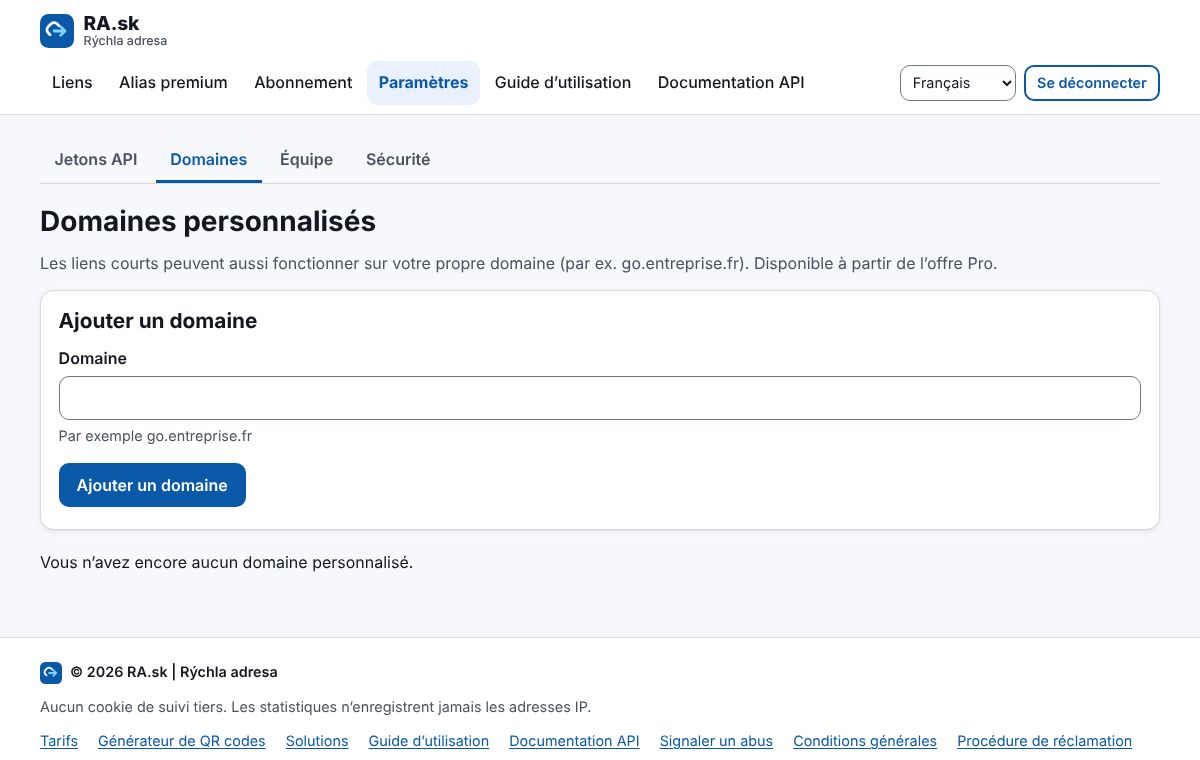
- Paramètres → Domaines : saisissez un domaine tel que go.entreprise.fr (à partir de l’offre Pro).
- Chez votre fournisseur de domaine, ajoutez l’enregistrement TXT indiqué (vérification de la propriété) et l’enregistrement CNAME (routage).
- Cliquez sur « Vérifier le DNS ». Une fois la vérification effectuée, vous pouvez choisir votre domaine pour vos liens.
14 API et jetons
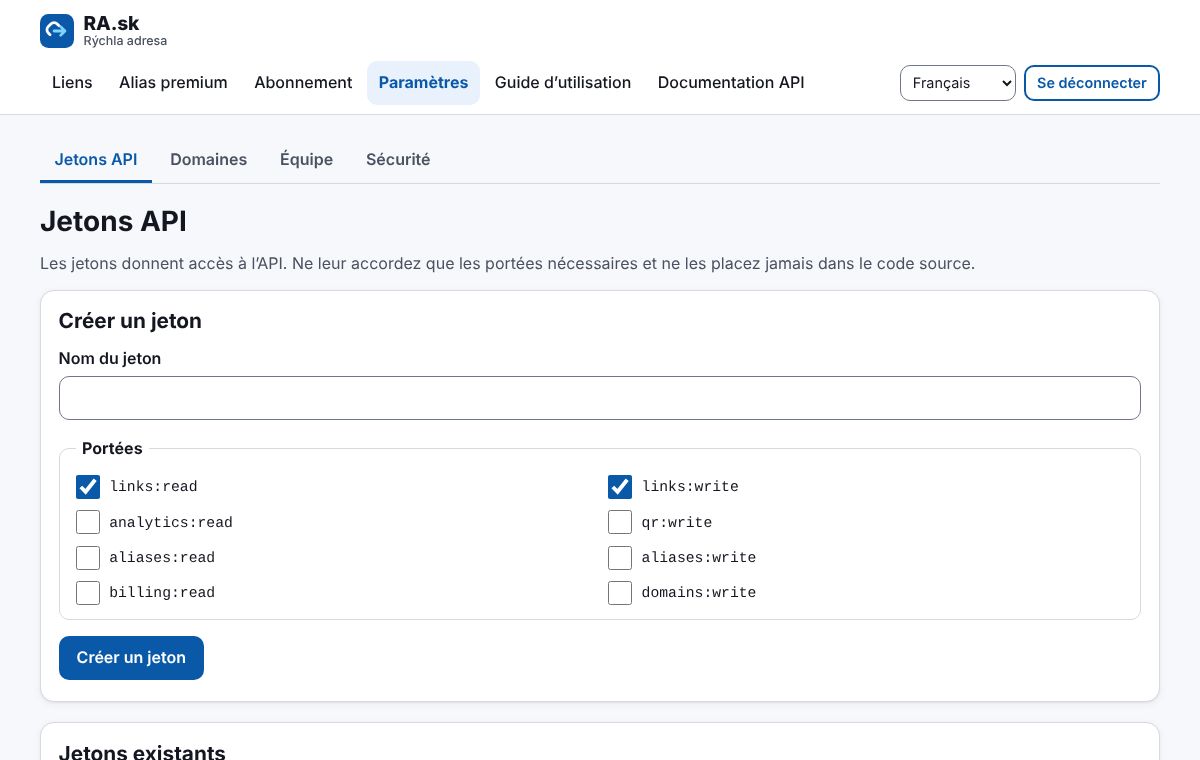
À partir de l’offre Starter, vous pouvez aussi créer des liens depuis vos propres systèmes via l’API. Dans Paramètres → Jetons API, créez un jeton, ne lui accordez que les autorisations nécessaires et conservez-le en lieu sûr – il n’est affiché qu’une seule fois. Les étapes et des exemples se trouvent dans la « Documentation API ».
15 Sécurité du compte (authentification à deux facteurs)
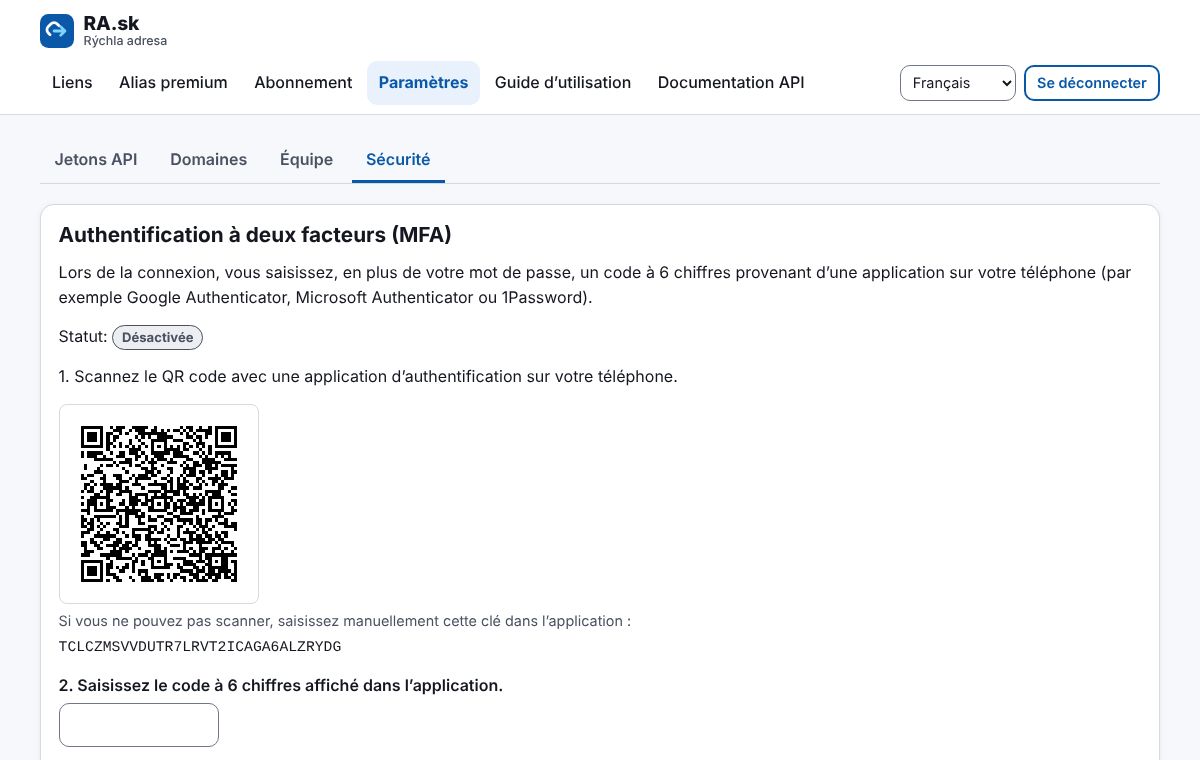
- Paramètres → Sécurité → « Activer la MFA ».
- Scannez le QR code avec une application d’authentification sur votre téléphone (Google Authenticator, Microsoft Authenticator, 1Password…).
- Saisissez le code à 6 chiffres de l’application et confirmez. Lors de votre prochaine connexion, vous saisirez ce code en plus de votre mot de passe.
16 Résiliation de l’abonnement et rétractation
- Désactivez le renouvellement automatique dans le menu « Abonnement » avec « Résilier l’abonnement ». L’offre reste active jusqu’à la fin de la période payée, puis le compte passe à Free et vos liens sont conservés.
- Les consommateurs peuvent se rétracter du contrat dans un délai de 14 jours – il suffit d’envoyer un e-mail à info@ra.sk. Les détails figurent dans les Conditions générales.
- Vous pouvez télécharger vos données ou supprimer votre compte – les instructions se trouvent dans la Politique de confidentialité.
Vous n’avez pas trouvé de réponse ? Écrivez-nous à info@ra.sk.