Návod na používanie QLI.fr
Všetko od registrácie cez prvý krátky odkaz, QR kód a štatistiky až po predplatné, platbu kartou a faktúry. Obrázky ukazujú, ako jednotlivé obrazovky vyzerajú.
1 Registrácia a prihlásenie
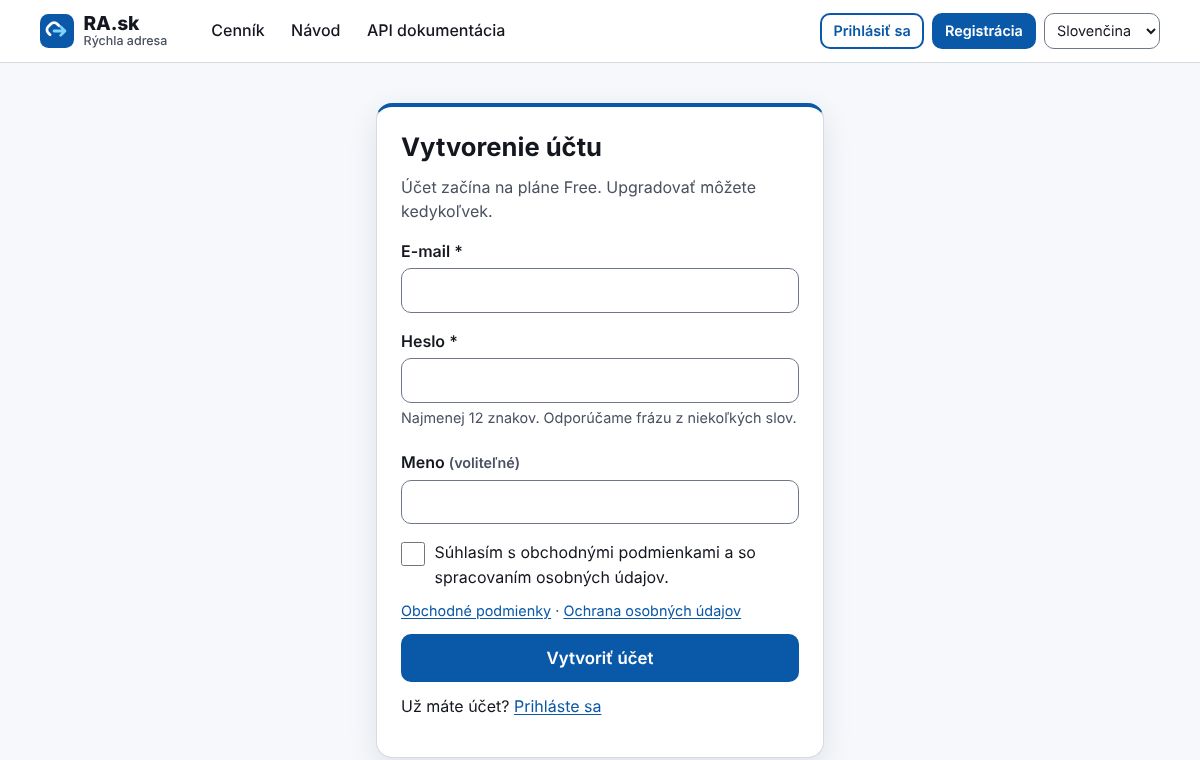
- Kliknite vpravo hore na „Registrácia“.
- Zadajte e-mail a heslo (aspoň 12 znakov). Meno je nepovinné.
- Potvrďte súhlas s obchodnými podmienkami a kliknite na „Vytvoriť účet“.
- Hneď ste prihlásený a môžete vytvárať odkazy. Nový účet je v bezplatnom pláne Free.
- Nabudúce sa prihlásite cez „Prihlásiť sa“ e-mailom a heslom. Ak máte zapnuté dvojfaktorové overenie, zadáte aj kód z aplikácie v mobile.
- Jazyk prostredia zmeníte kedykoľvek vpravo hore.
2 Vytvorenie krátkeho odkazu
- V menu „Odkazy“ kliknite na „Nový odkaz“.
- Do poľa „Cieľová URL“ vložte celú adresu vrátane https://.
- Ak chcete vlastnú adresu (napr. qli.fr/leto), vyplňte „Vlastný alias“ – od plánu Starter. Prázdne pole = náhodný alias.
- Kliknite na „Vytvoriť odkaz“. Krátky odkaz sa zobrazí v detaile a môžete ho skopírovať.
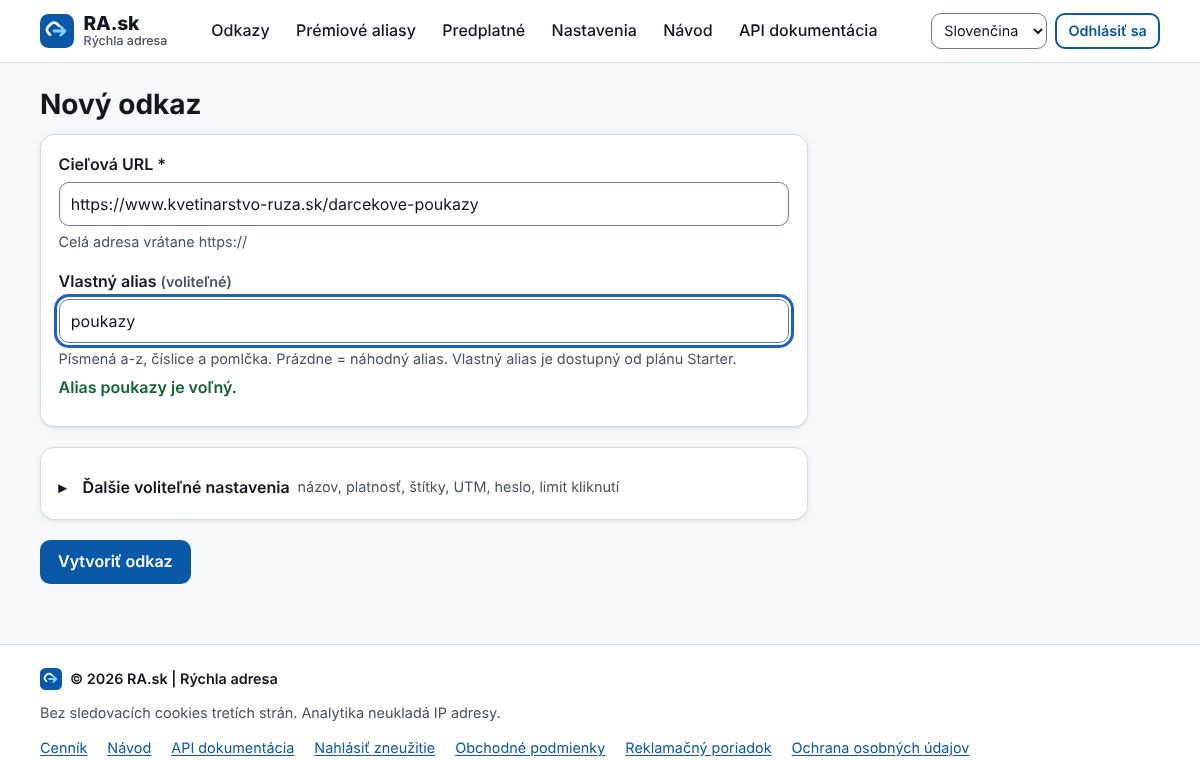
- Pod „Ďalšie voliteľné nastavenia“ nájdete: interný názov, spustenie od dátumu, platnosť do dátumu, náhradnú adresu po skončení platnosti, štítky, kampaň, typ presmerovania, UTM parametre, heslo a limit kliknutí. Aplikácia si pamätá, či máte túto časť otvorenú.
- Typ presmerovania nechajte na 302 (odporúčané). Trvalé 301/308 si prehliadače ukladajú a zmena cieľa by sa u návštevníkov prejavila neskoro.
3 Zoznam odkazov
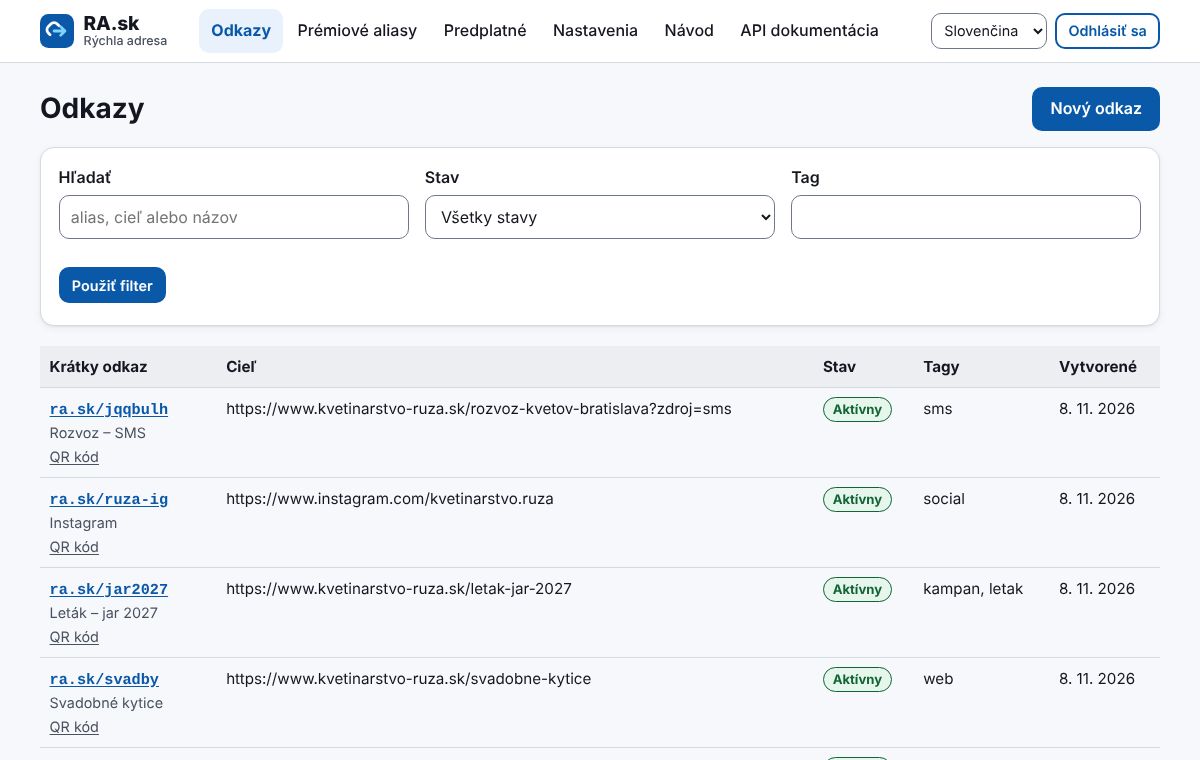
V menu „Odkazy“ vidíte všetky svoje odkazy s počtom kliknutí. Môžete ich vyhľadávať a filtrovať podľa stavu a štítkov. Kliknutím na odkaz otvoríte jeho detail.
4 Detail odkazu a úpravy
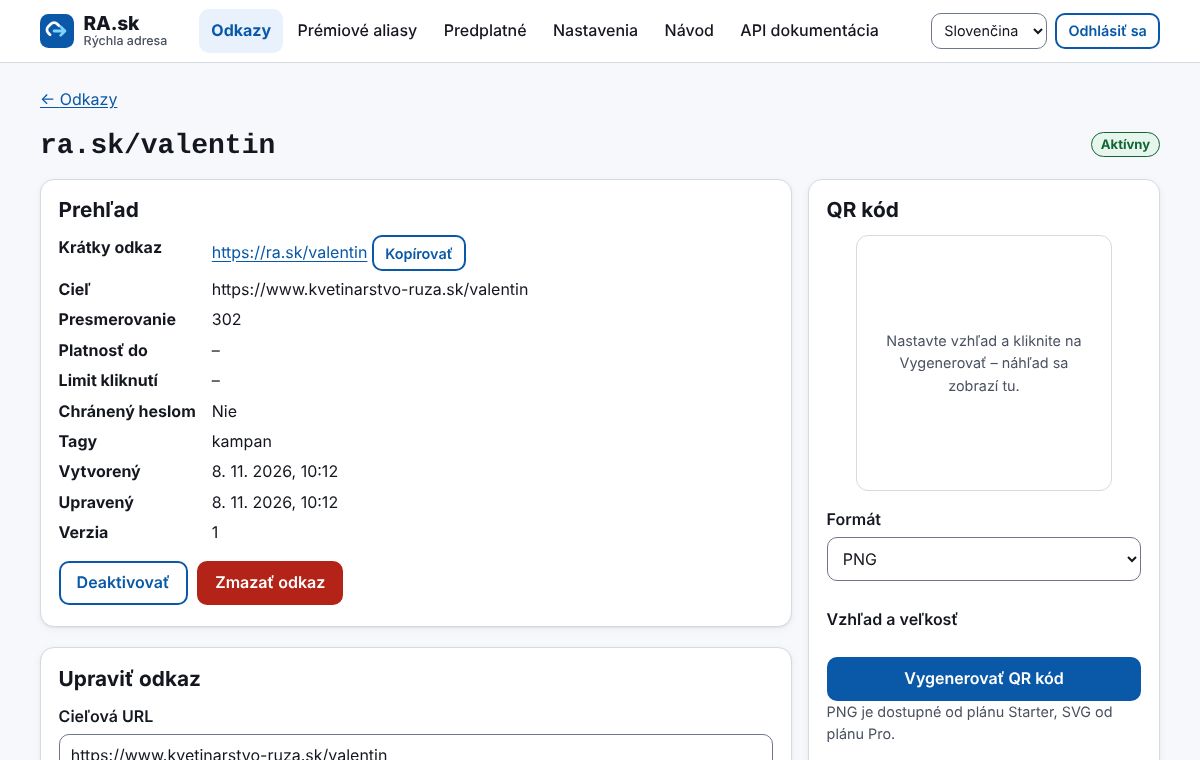
- Krátky odkaz skopírujete tlačidlom „Kopírovať“ a vložíte ho kamkoľvek – do SMS, e-mailu, na sociálne siete.
- V časti „Upraviť odkaz“ zmeníte názov, štítky, platnosť či heslo. Cieľovú adresu môžete meniť od plánu Pro – odkaz aj vytlačený QR kód ostávajú rovnaké.
- Tlačidlom „Deaktivovať“ odkaz dočasne vypnete, „Zmazať odkaz“ ho odstráni natrvalo.
5 QR kód
- V detaile odkazu nájdete časť „QR kód“.
- Zvoľte formát (PNG od plánu Starter, SVG na tlač od plánu Pro), veľkosť, okraj a farby.
- Kliknite na „Vygenerovať QR kód“ a potom na „Stiahnuť“.
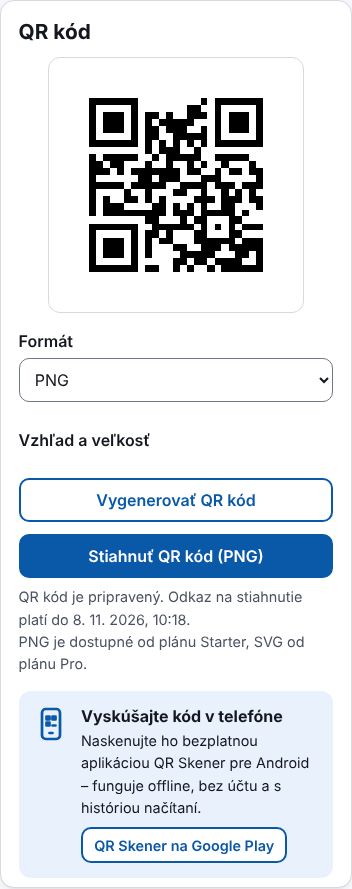
- Do stredu kódu môžete vložiť vlastné logo (PNG alebo JPG do 300 kB). Kód s logom pred stiahnutím overíme skenovaním.
- QR kód vedie na krátky odkaz, nie priamo na cieľ. Keď cieľ zmeníte, vytlačené letáky a plagáty fungujú ďalej.
- Pri tmavých farbách na svetlom pozadí sa kód číta najlepšie. Úroveň opravy chýb „M“ stačí na bežnú tlač.
6 Štatistiky kliknutí
V detaile odkazu vidíte graf kliknutí po dňoch alebo hodinách, krajiny, typy zariadení a weby, z ktorých ľudia prišli. Kliknutia robotov sú oddelené od ľudí.
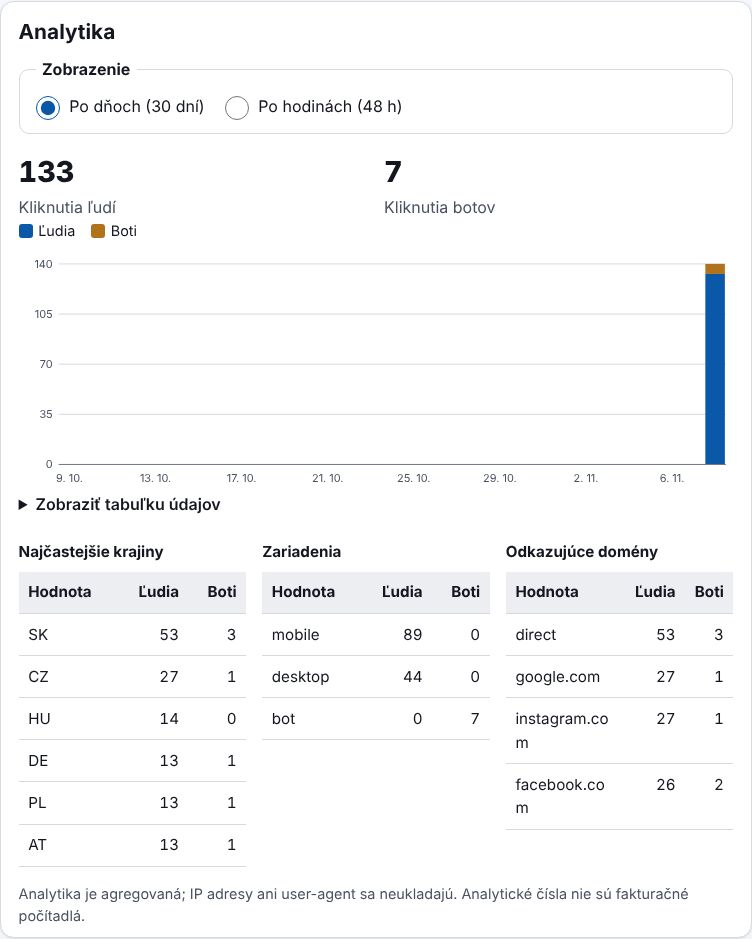
- Štatistiky si stiahnete tlačidlom „Stiahnuť CSV (Excel)“ pod tabuľkami. V pláne Business môžete v menu Odkazy → „Hromadný import“ vytvoriť až 1 000 odkazov naraz zo súboru CSV.
- QLI.fr neukladá IP adresy návštevníkov – štatistiky sú súhrnné.
- Počet zaznamenaných udalostí za mesiac závisí od plánu (prehľad v menu „Predplatné“).
7 Plány a predplatné
Plán vyberáte v menu „Predplatné“ v časti „Zmena plánu“. Ceny sú konečné. Pri ročnej platbe ušetríte 20 %.
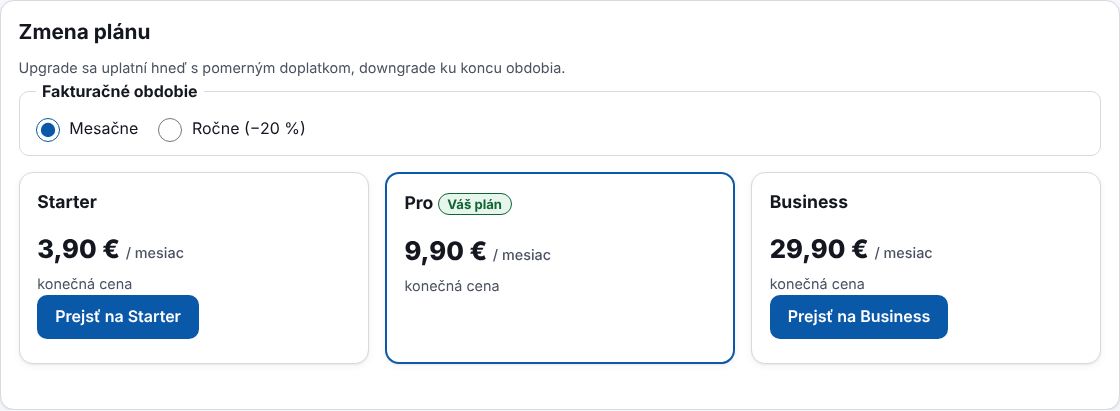
- Free (0 €): 10 odkazov, štatistiky.
- Starter (3,90 €/mesiac): vlastné aliasy, QR kód PNG, API, 300 aktívnych odkazov.
- Pro (9,90 €/mesiac): zmena cieľa odkazu, QR kód SVG, vlastná doména, tím do 3 ľudí, 5 000 aktívnych odkazov.
- Business (29,90 €/mesiac): 50 000 aktívnych odkazov, tím do 10 ľudí, 5 vlastných domén, hromadné operácie.
- Prechod na vyšší plán platí hneď – zaplatíte len pomernú časť do konca obdobia. Prechod na nižší plán sa uplatní na konci zaplateného obdobia.
- Aktuálne využitie (počet odkazov, kliknutí, volaní API) vidíte v tej istej časti v tabuľke „Spotreba“.
8 Platba kartou
- Pred prvou platbou vyplňte fakturačné údaje (nižšie v tom istom menu) – prenesú sa na faktúru.
- Pri zvolenom pláne kliknite na „Prejsť na …“ (napríklad „Prejsť na Pro“). Otvorí sa zabezpečená platobná stránka Stripe.
- Zadajte údaje karty (Visa, Mastercard a ďalšie). Ak to banka vyžaduje, potvrďte platbu v jej aplikácii (3D Secure).
- Po zaplatení sa vrátite do QLI.fr. Plán je aktívny do niekoľkých sekúnd a faktúra je hneď v časti „Faktúry“.
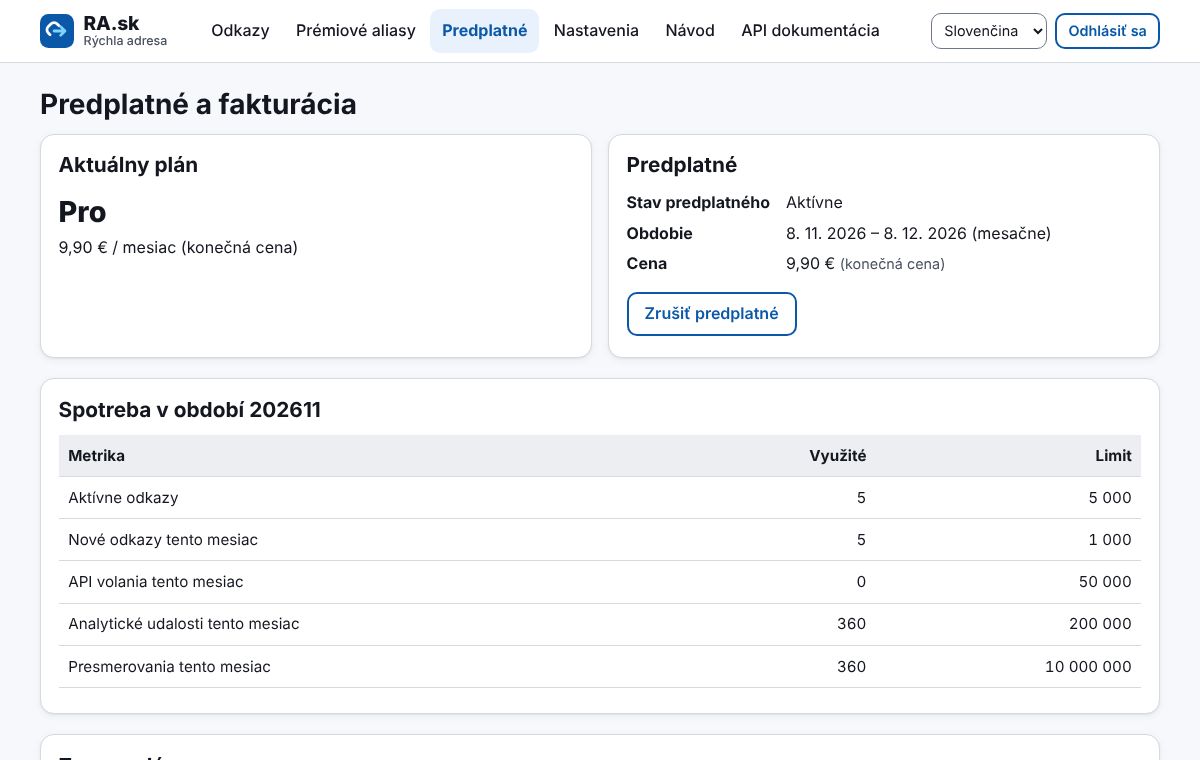
- Číslo karty nespracúva ani neukladá QLI.fr – platbu zabezpečuje Stripe. Karta sa u Stripe uloží na automatické obnovenie predplatného.
- Predplatné sa obnovuje automaticky na ďalšie obdobie. Ak sa platba pri obnove nepodarí, dostanete e-mail a po lehote sa účet prepne na plán Free. Odkazy ostanú zachované.
9 Fakturačné údaje
- V menu „Predplatné“ zvoľte v časti „Fakturačné údaje“, či ste súkromná osoba alebo firma.
- Firma vyplní obchodné meno a IČO, prípadne DIČ a IČ DPH. Súkromná osoba vyplní meno a priezvisko.
- Doplňte ulicu, PSČ, mesto, krajinu a e-mail, na ktorý chcete dostávať faktúry, a kliknite na „Uložiť“.
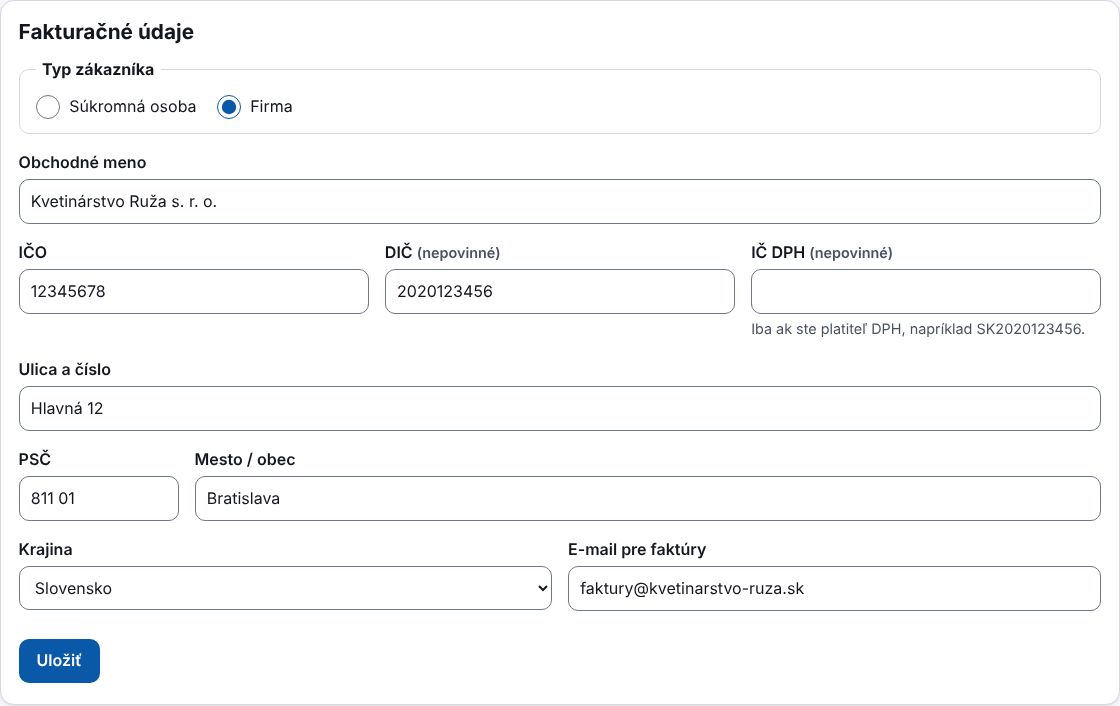
- Zmena údajov platí pre nové faktúry. Už vystavené faktúry sa nemenia.
10 Faktúry a dobropisy
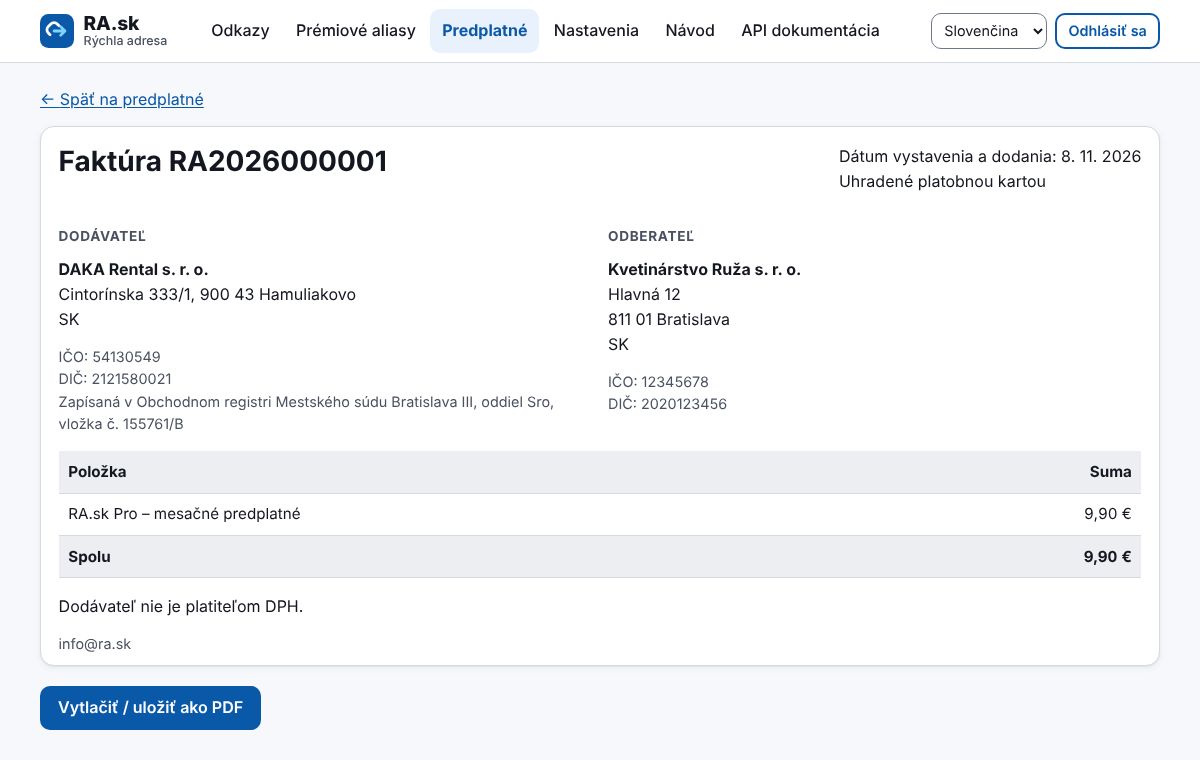
Každá platba má faktúru v menu „Predplatné“ v časti „Faktúry“. Faktúru otvoríte kliknutím a cez „Vytlačiť / uložiť ako PDF“ si ju uložíte do počítača. Pri vrátení peňazí vznikne automaticky dobropis.
11 Prémiové aliasy
Prémiové aliasy sú veľmi krátke alebo zapamätateľné adresy, napríklad ra.sk/tv. Neprenajímate ich natrvalo, ale na základe licencie na mesiac alebo rok.
- V menu „Prémiové aliasy“ zadajte požadovaný alias a overte dostupnosť a cenu.
- Ak je voľný, kliknite na „Rezervovať na 10 minút“ – alias je počas toho len pre vás.
- Zvoľte mesačnú alebo ročnú platbu, potvrďte podmienky licencie a zaplaťte kartou.
- Po zaplatení alias priradíte k odkazu (pri vytváraní alebo úprave odkazu).
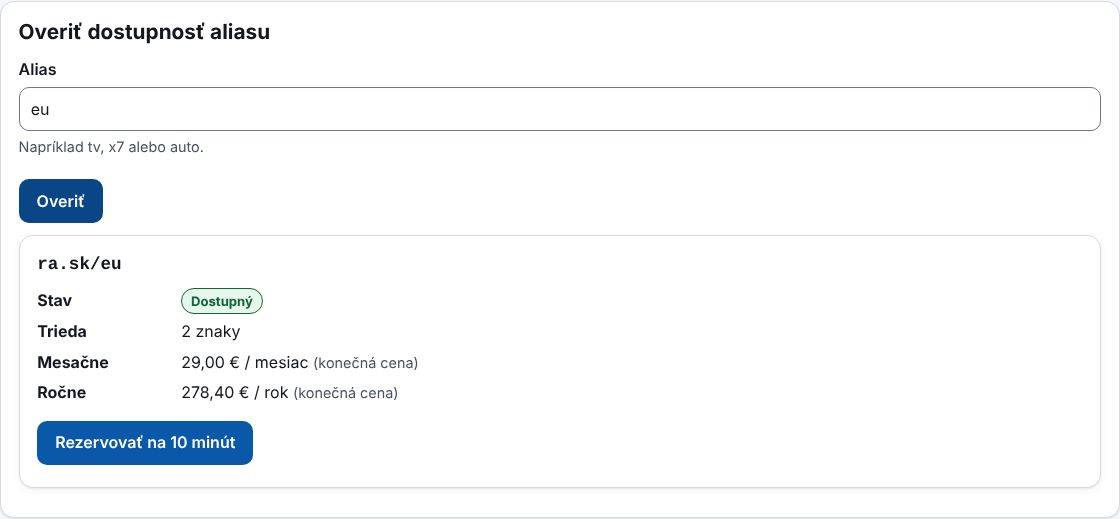
- Licencia sa obnovuje automaticky. Ak ju neobnovíte, máte 14 dní na doplatenie, potom sa alias na 90 dní pozastaví a uvoľní sa až po karanténe.
- Jednoznakové aliasy a aliasy so značkou schvaľujeme ručne (môže byť potrebné overenie firmy).
12 Tím
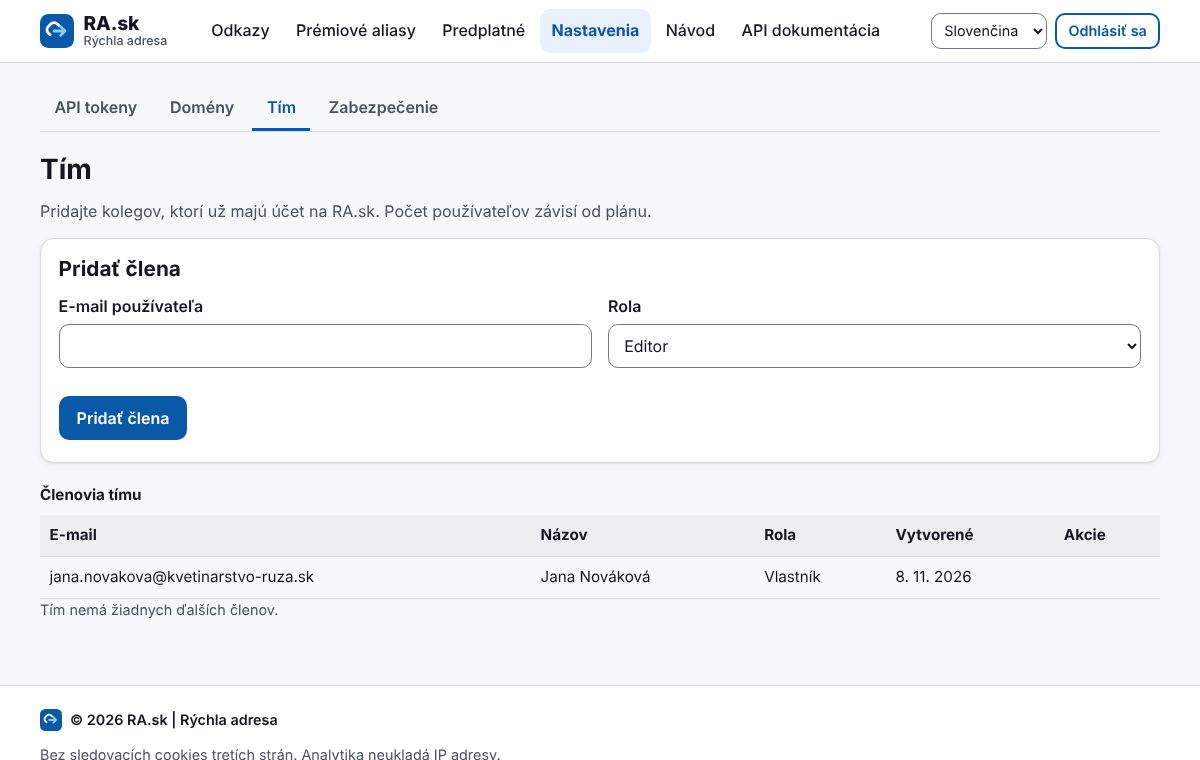
Od plánu Pro môžete pozvať kolegov: Nastavenia → Tím. Zadajte e-mail a zvoľte rolu – Administrátor (všetko okrem vlastníctva), Editor (odkazy) alebo Iba na čítanie.
13 Vlastná doména
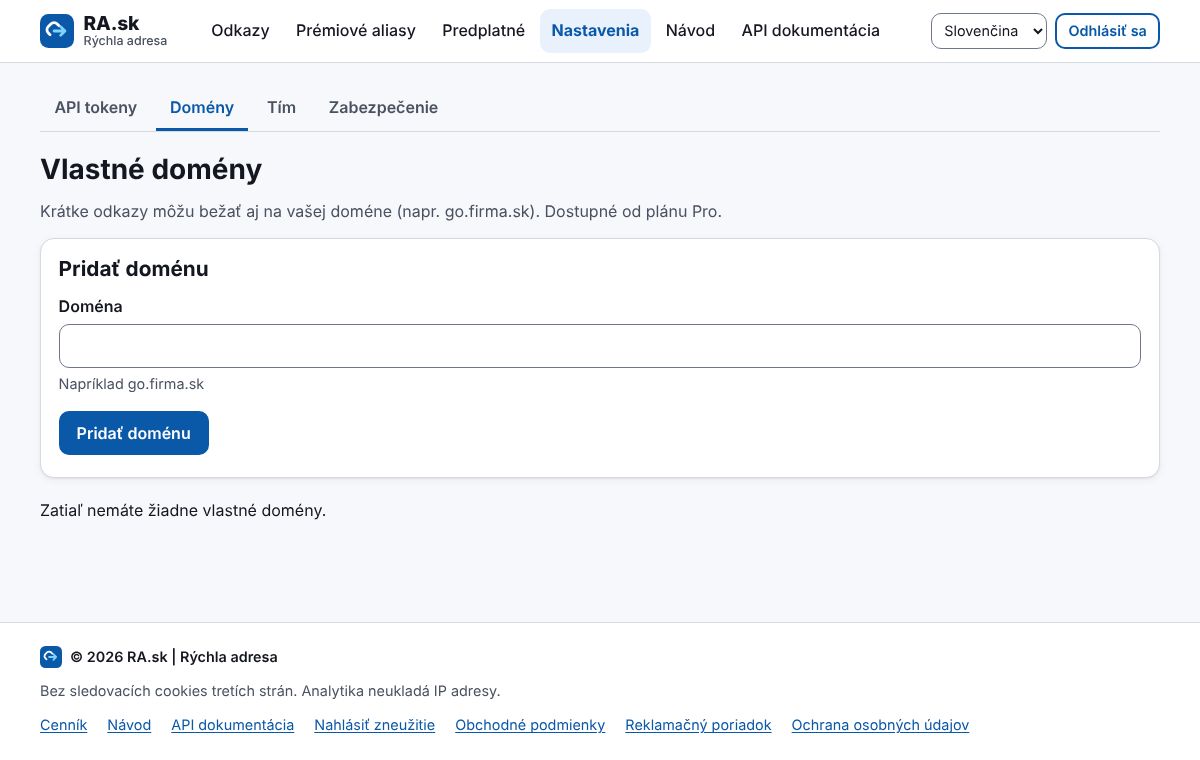
- Nastavenia → Domény: zadajte doménu, napríklad go.firma.sk (od plánu Pro).
- U správcu domény pridajte zobrazený TXT záznam (overenie vlastníctva) a CNAME záznam (smerovanie).
- Kliknite na „Overiť DNS“. Po overení môžete pri odkazoch vyberať svoju doménu.
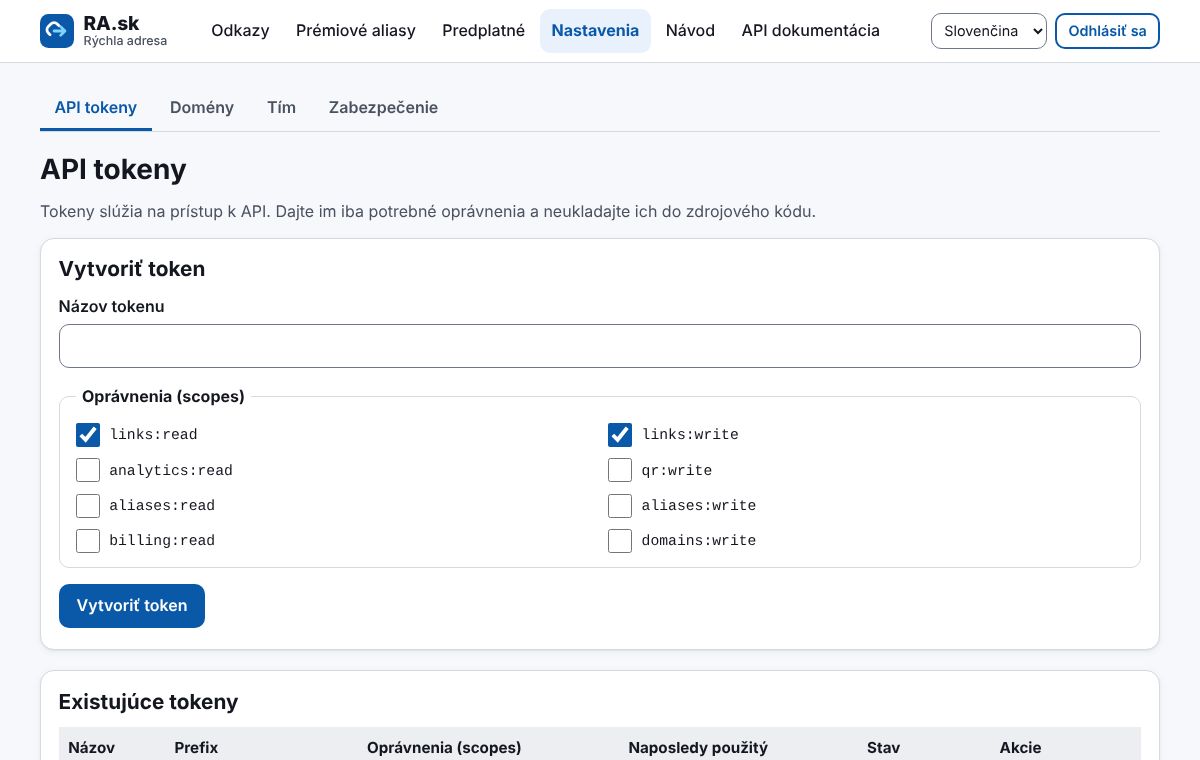
14 API a tokeny
Od plánu Starter môžete odkazy vytvárať aj z vlastných systémov cez API. V Nastaveniach → API tokeny vytvorte token, dajte mu len potrebné oprávnenia a uložte si ho – zobrazí sa iba raz. Postup a príklady sú v „API dokumentácii“.
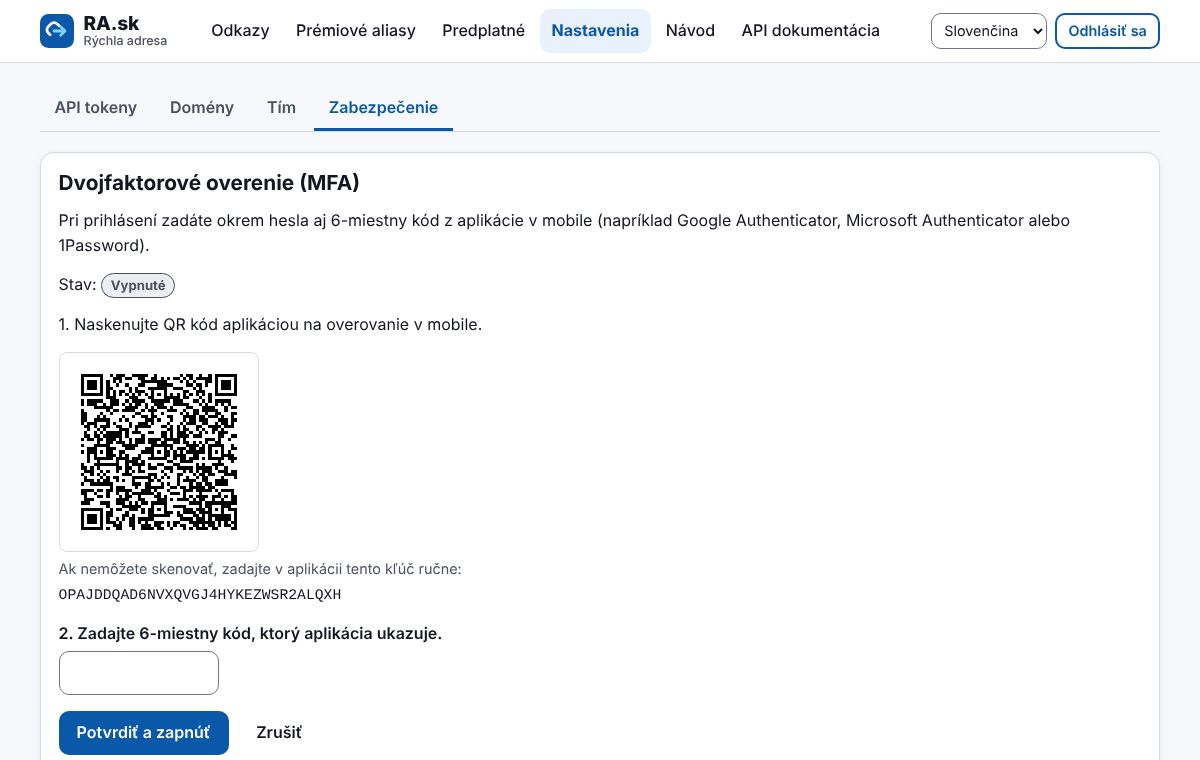
15 Zabezpečenie účtu (dvojfaktorové overenie)
- Nastavenia → Zabezpečenie → „Zapnúť MFA“.
- Naskenujte QR kód aplikáciou v mobile (Google Authenticator, Microsoft Authenticator, 1Password…).
- Zadajte 6-miestny kód z aplikácie a potvrďte. Pri ďalšom prihlásení zadáte okrem hesla aj kód.
16 Zrušenie predplatného a odstúpenie
- Automatické obnovenie zrušíte v menu „Predplatné“ tlačidlom „Zrušiť predplatné“. Plán platí do konca zaplateného obdobia, potom sa účet prepne na Free a odkazy ostanú zachované.
- Spotrebiteľ môže od zmluvy odstúpiť do 14 dní – stačí e-mail na info@ra.sk. Podrobnosti sú v Obchodných podmienkach.
- Svoje údaje si môžete stiahnuť alebo účet zmazať – pokyny sú v Ochrane osobných údajov.
Nenašli ste odpoveď? Napíšte nám na info@ra.sk.