Poradnik korzystania z QLI.fr
Wszystko od rejestracji, przez pierwszy krótki link, kod QR i statystyki, aż po subskrypcję, płatność kartą i faktury. Obrazki pokazują, jak wyglądają poszczególne ekrany.
1 Rejestracja i logowanie
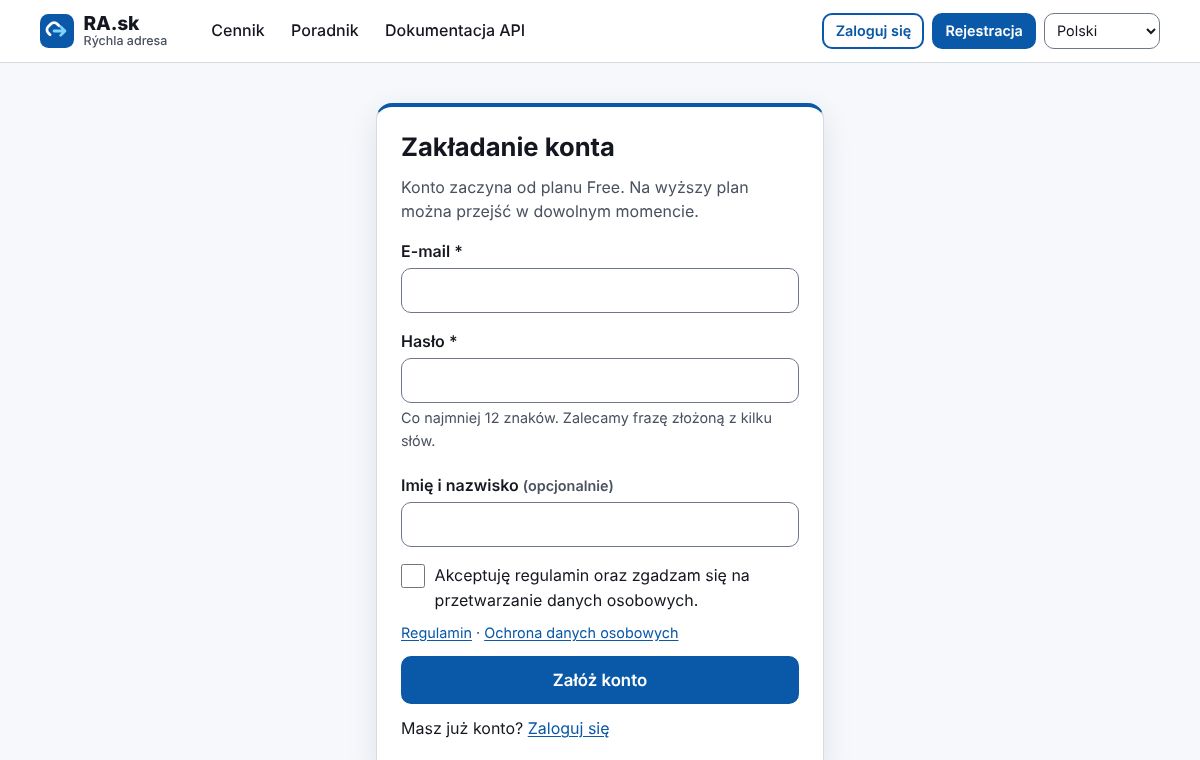
- Kliknij w prawym górnym rogu „Rejestracja”.
- Wpisz e-mail i hasło (co najmniej 12 znaków). Imię jest opcjonalne.
- Zaakceptuj regulamin i kliknij „Załóż konto”.
- Od razu jesteś zalogowany i możesz tworzyć linki. Nowe konto korzysta z bezpłatnego planu Free.
- Następnym razem zaloguj się przez „Zaloguj się” e-mailem i hasłem. Jeśli masz włączone uwierzytelnianie dwuskładnikowe, wpiszesz też kod z aplikacji w telefonie.
- Język interfejsu zmienisz w każdej chwili w prawym górnym rogu.
2 Tworzenie krótkiego linku
- W menu „Linki” kliknij „Nowy link”.
- W polu „Docelowy URL” wklej pełny adres razem z https://.
- Jeśli chcesz własny adres (np. qli.fr/lato), wypełnij „Własny alias” – od planu Starter. Puste pole = losowy alias.
- Kliknij „Utwórz link”. Krótki link pojawi się w szczegółach i możesz go skopiować.
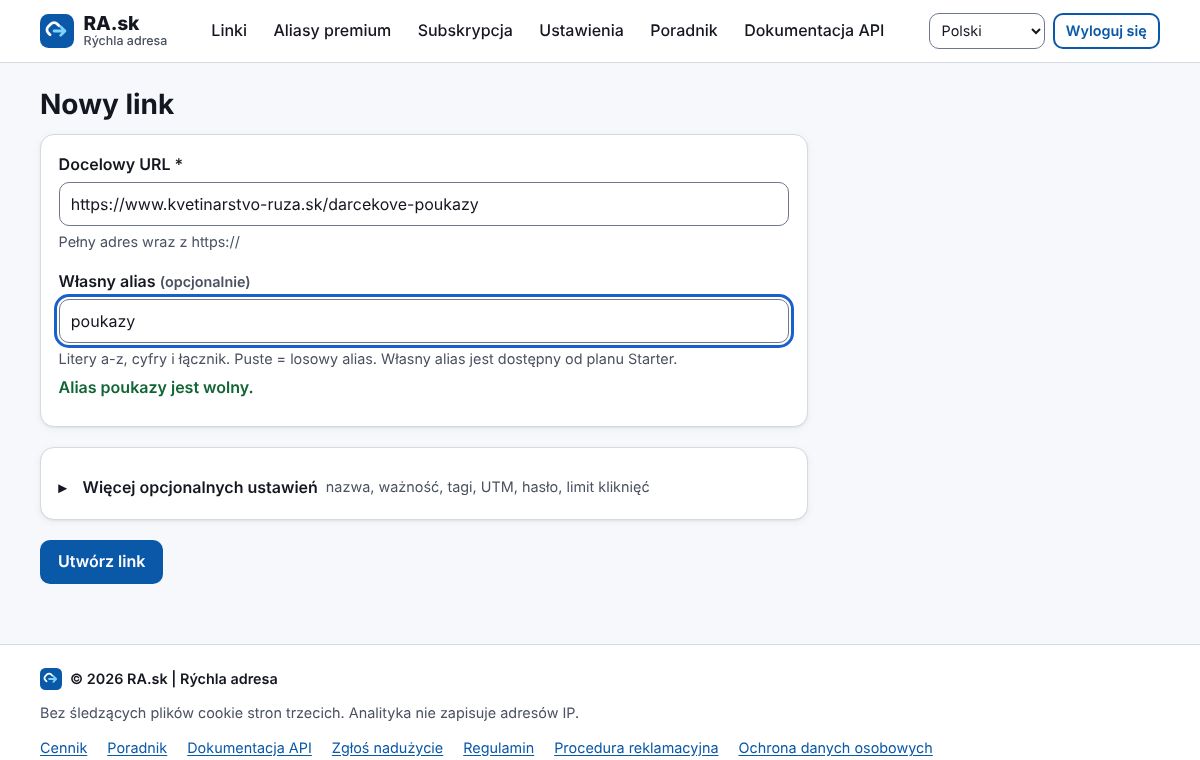
- W sekcji „Więcej opcjonalnych ustawień” znajdziesz: nazwę wewnętrzną, datę startu, datę ważności, adres zastępczy po wygaśnięciu, tagi, kampanię, typ przekierowania, parametry UTM, hasło i limit kliknięć. Aplikacja zapamiętuje, czy ta sekcja jest u Ciebie otwarta.
- Typ przekierowania zostaw na 302 (zalecane). Przeglądarki zapamiętują stałe przekierowania 301/308, więc zmiana celu dotarłaby do odwiedzających z opóźnieniem.
3 Lista linków
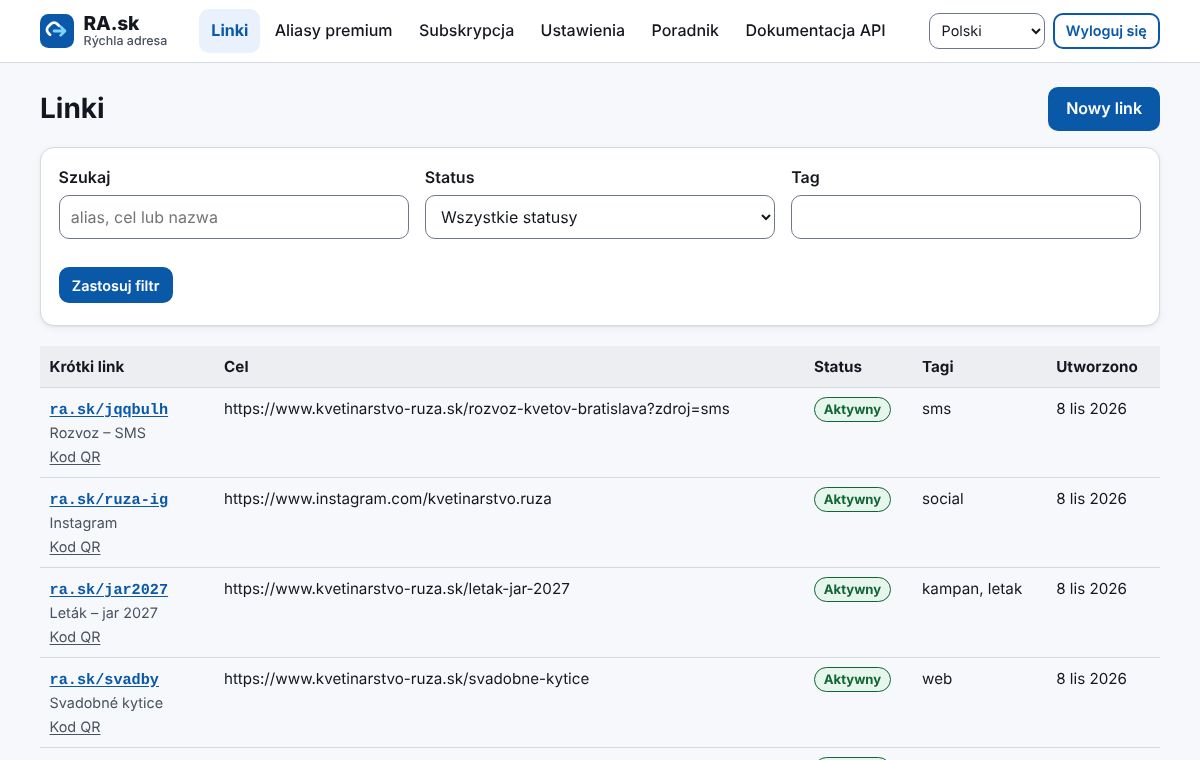
W menu „Linki” widzisz wszystkie swoje linki z liczbą kliknięć. Możesz je wyszukiwać i filtrować według stanu i tagów. Kliknięcie linku otwiera jego szczegóły.
4 Szczegóły linku i edycja
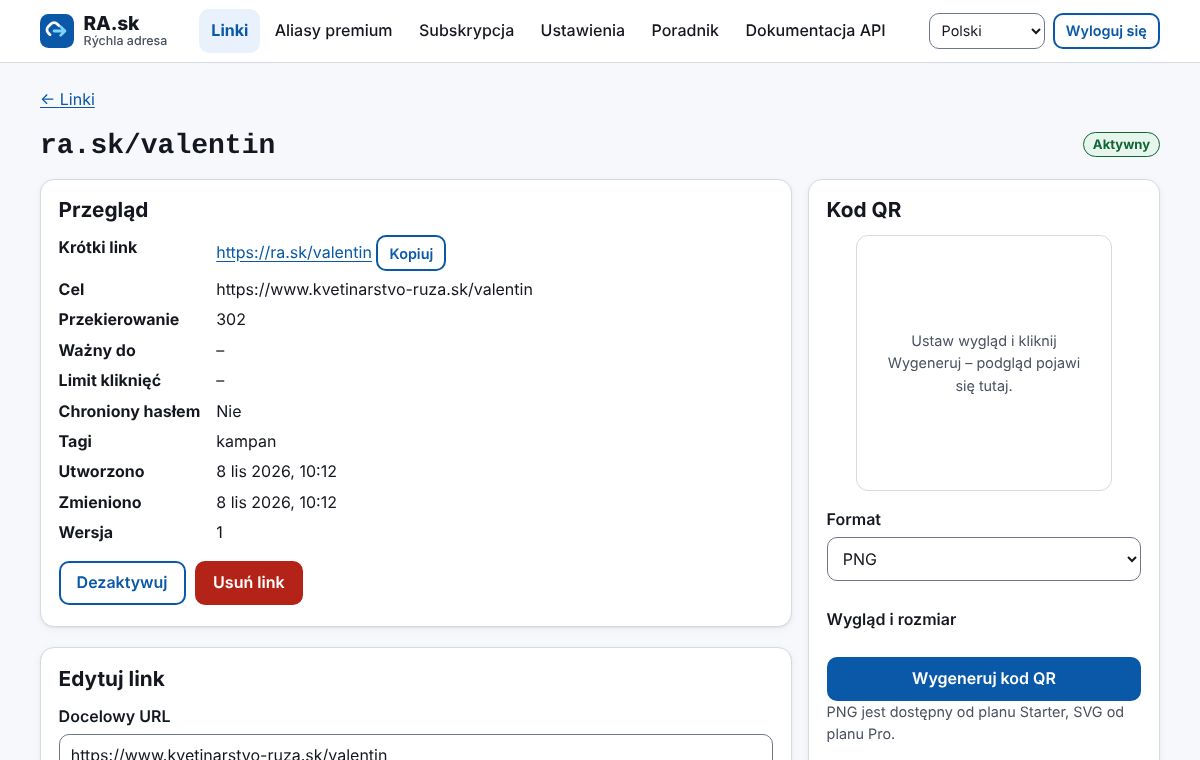
- Przyciskiem „Kopiuj” skopiujesz krótki link i wkleisz go gdziekolwiek – do SMS-a, e-maila, mediów społecznościowych.
- W sekcji „Edytuj link” zmienisz nazwę, tagi, ważność lub hasło. Adres docelowy możesz zmieniać od planu Pro – link i wydrukowany kod QR pozostają takie same.
- Przycisk „Dezaktywuj” tymczasowo wyłącza link, „Usuń link” usuwa go na stałe.
5 Kod QR
- W szczegółach linku znajdziesz sekcję „Kod QR”.
- Wybierz format (PNG od planu Starter, SVG do druku od planu Pro), rozmiar, margines i kolory.
- Kliknij „Wygeneruj kod QR”, a następnie „Pobierz”.
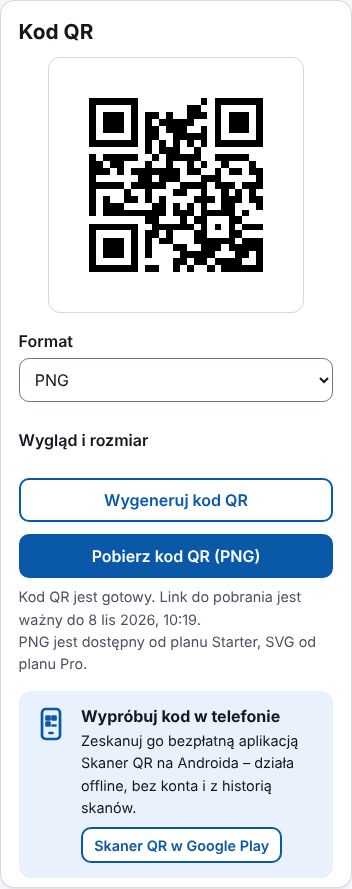
- Na środku kodu możesz umieścić własne logo (PNG lub JPG do 300 kB). Kod z logo sprawdzamy skanowaniem przed pobraniem.
- Kod QR prowadzi do krótkiego linku, a nie bezpośrednio do celu. Gdy zmienisz cel, wydrukowane ulotki i plakaty nadal działają.
- Najlepiej skanują się ciemne kolory na jasnym tle. Poziom korekcji błędów „M” wystarczy do zwykłego druku.
6 Statystyki kliknięć
W szczegółach linku widzisz wykres kliknięć według dni lub godzin, kraje, typy urządzeń i strony, z których przyszli odwiedzający. Kliknięcia botów są oddzielone od ludzi.
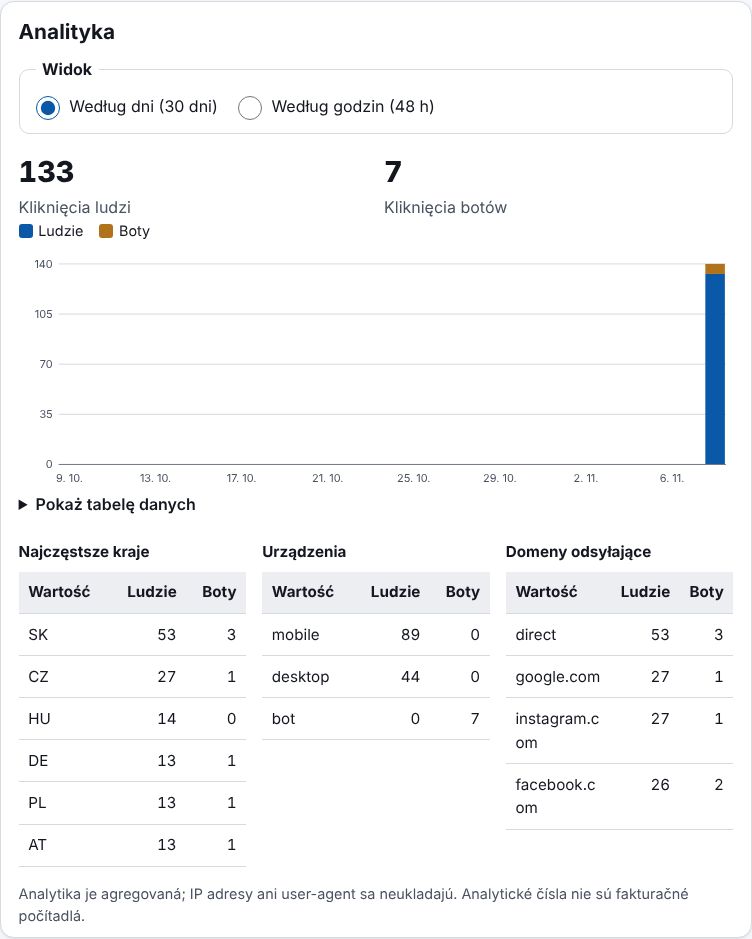
- Statystyki pobierzesz przyciskiem „Pobierz CSV (Excel)” pod tabelami. W planie Business w menu Linki → „Masowy import” utworzysz naraz do 1000 linków z pliku CSV.
- QLI.fr nie zapisuje adresów IP odwiedzających – statystyki są zbiorcze.
- Liczba rejestrowanych zdarzeń w miesiącu zależy od planu (przegląd w menu „Subskrypcja”).
7 Plany i subskrypcja
Plan wybierasz w menu „Subskrypcja” w sekcji „Zmiana planu”. Ceny są ostateczne. Przy płatności rocznej oszczędzasz 20 %.
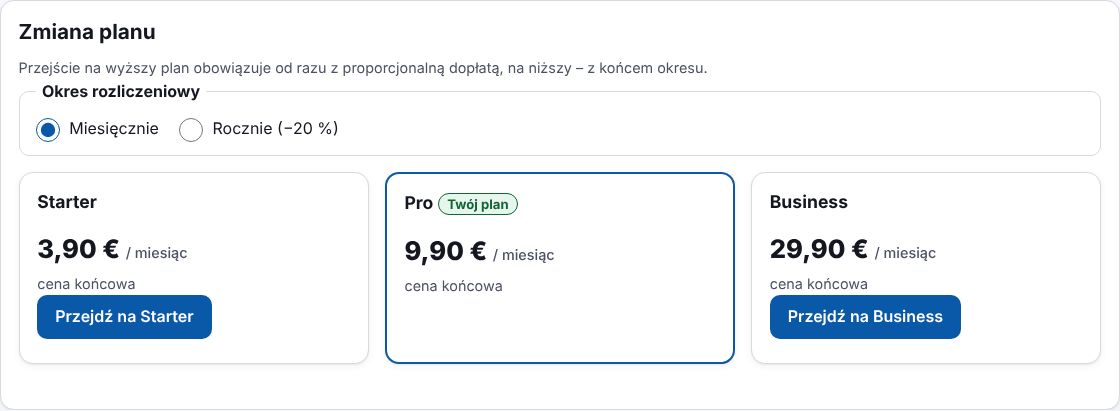
- Free (0 €): 10 linków, statystyki.
- Starter (3,90 €/miesiąc): własne aliasy, kod QR PNG, API, 300 aktywnych linków.
- Pro (9,90 €/miesiąc): zmiana celu linku, kod QR SVG, własna domena, zespół do 3 osób, 5 000 aktywnych linków.
- Business (29,90 €/miesiąc): 50 000 aktywnych linków, zespół do 10 osób, 5 własnych domen, operacje zbiorcze.
- Przejście na wyższy plan działa od razu – płacisz tylko proporcjonalną część do końca okresu. Przejście na niższy plan następuje na koniec opłaconego okresu.
- Aktualne wykorzystanie (linki, kliknięcia, wywołania API) widzisz w tej samej sekcji w tabeli „Zużycie”.
8 Płatność kartą
- Przed pierwszą płatnością uzupełnij dane do faktury (niżej w tym samym menu) – trafią na fakturę.
- Przy wybranym planie kliknij „Przejdź na …” (na przykład „Przejdź na Pro”). Otworzy się bezpieczna strona płatności Stripe.
- Wpisz dane karty (Visa, Mastercard i inne). Jeśli bank tego wymaga, potwierdź płatność w jego aplikacji (3D Secure).
- Po płatności wrócisz do QLI.fr. Plan jest aktywny w ciągu kilku sekund, a faktura od razu pojawia się w sekcji „Faktury”.
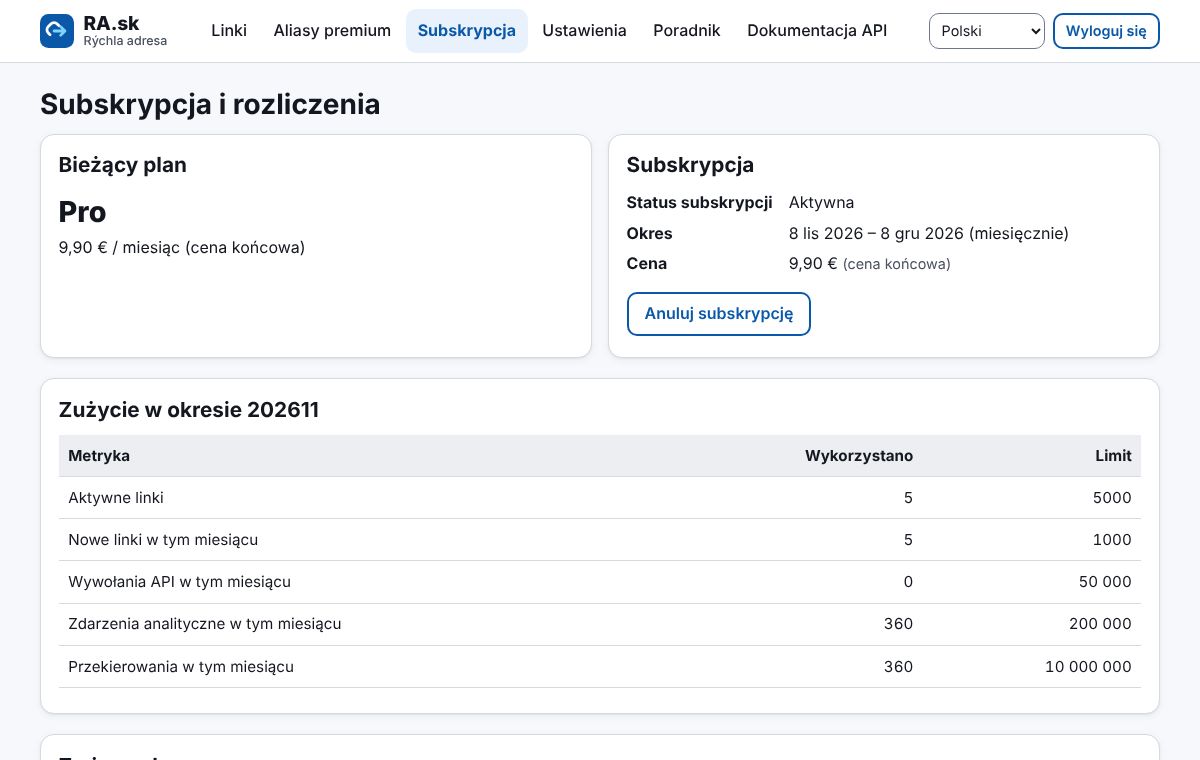
- QLI.fr nie przetwarza ani nie przechowuje numeru karty – płatność obsługuje Stripe. Karta jest zapisywana w Stripe na potrzeby automatycznego odnawiania.
- Subskrypcja odnawia się automatycznie. Jeśli płatność przy odnowieniu się nie powiedzie, otrzymasz e-mail, a po upływie terminu konto przejdzie na plan Free. Linki zostaną zachowane.
9 Dane do faktury
- W menu „Subskrypcja” w sekcji „Dane do faktury” wybierz, czy jesteś osobą prywatną, czy firmą.
- Firma podaje nazwę i numer rejestrowy (IČO), opcjonalnie numer podatkowy i numer VAT UE. Osoba prywatna podaje imię i nazwisko.
- Uzupełnij ulicę, kod pocztowy, miejscowość, kraj i e-mail do faktur, a następnie kliknij „Zapisz”.
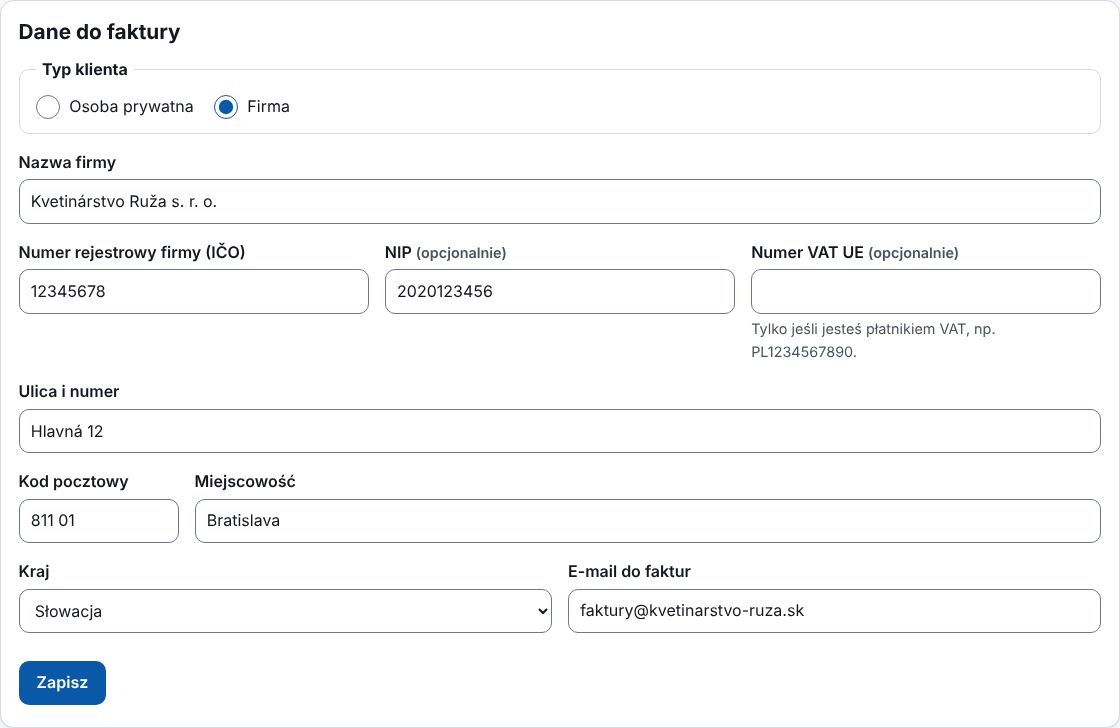
- Zmiana danych dotyczy nowych faktur. Wystawione faktury się nie zmieniają.
10 Faktury i noty korygujące
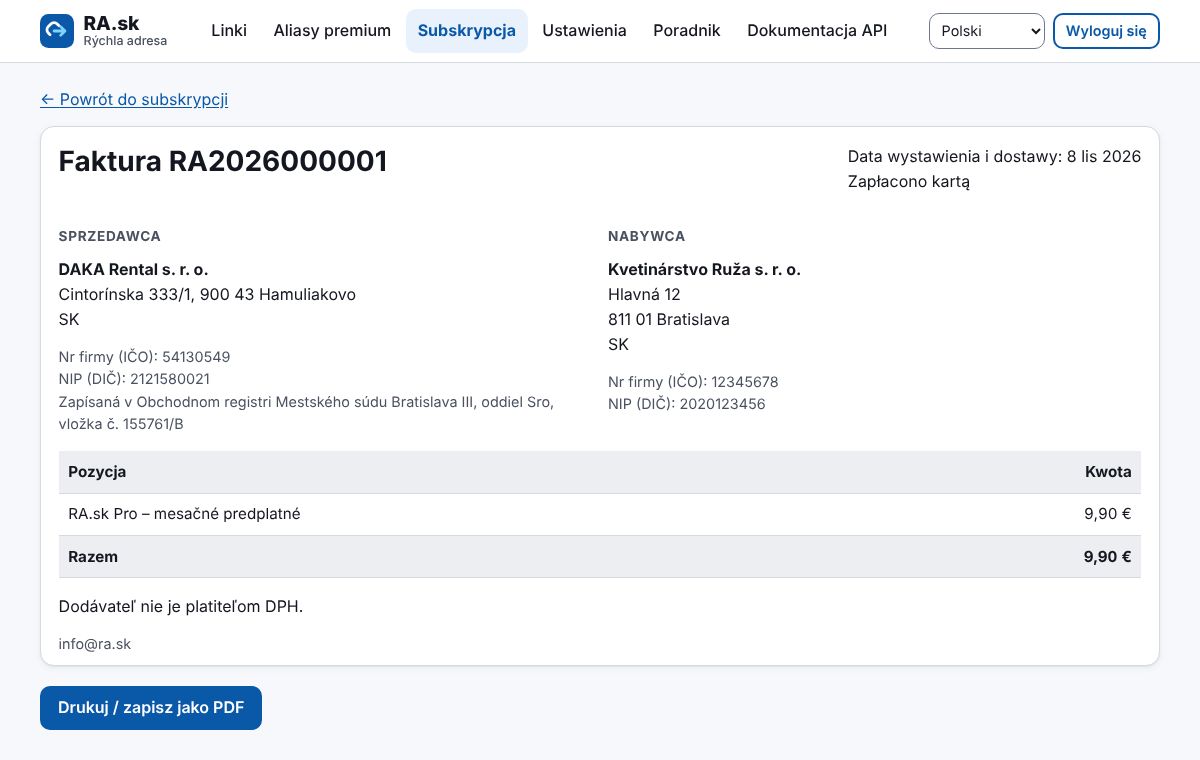
Każda płatność ma fakturę w menu „Subskrypcja” w sekcji „Faktury”. Kliknij fakturę, aby ją otworzyć, i zapisz ją przez „Drukuj / zapisz jako PDF”. Przy zwrocie pieniędzy automatycznie powstaje faktura korygująca.
11 Aliasy premium
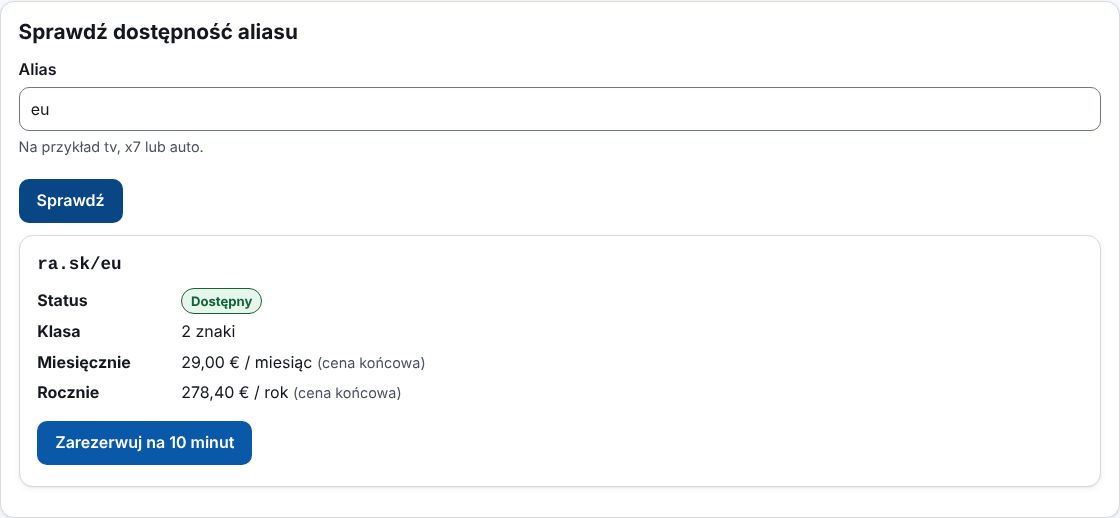
Aliasy premium to bardzo krótkie lub łatwe do zapamiętania adresy, np. ra.sk/tv. Nie kupujesz ich na zawsze, tylko licencjonujesz na miesiąc lub rok.
- W menu „Aliasy premium” wpisz wybrany alias i sprawdź dostępność oraz cenę.
- Jeśli jest wolny, kliknij „Zarezerwuj na 10 minut” – w tym czasie alias jest tylko dla Ciebie.
- Wybierz płatność miesięczną lub roczną, zaakceptuj warunki licencji i zapłać kartą.
- Po płatności przypisz alias do linku (przy tworzeniu lub edycji linku).
- Licencja odnawia się automatycznie. Jeśli jej nie odnowisz, masz 14 dni na dopłatę, potem alias zostaje zawieszony na 90 dni i zwolniony dopiero po kwarantannie.
- Aliasy jednoznakowe i aliasy z nazwą marki zatwierdzamy ręcznie (może być potrzebna weryfikacja firmy).
12 Zespół
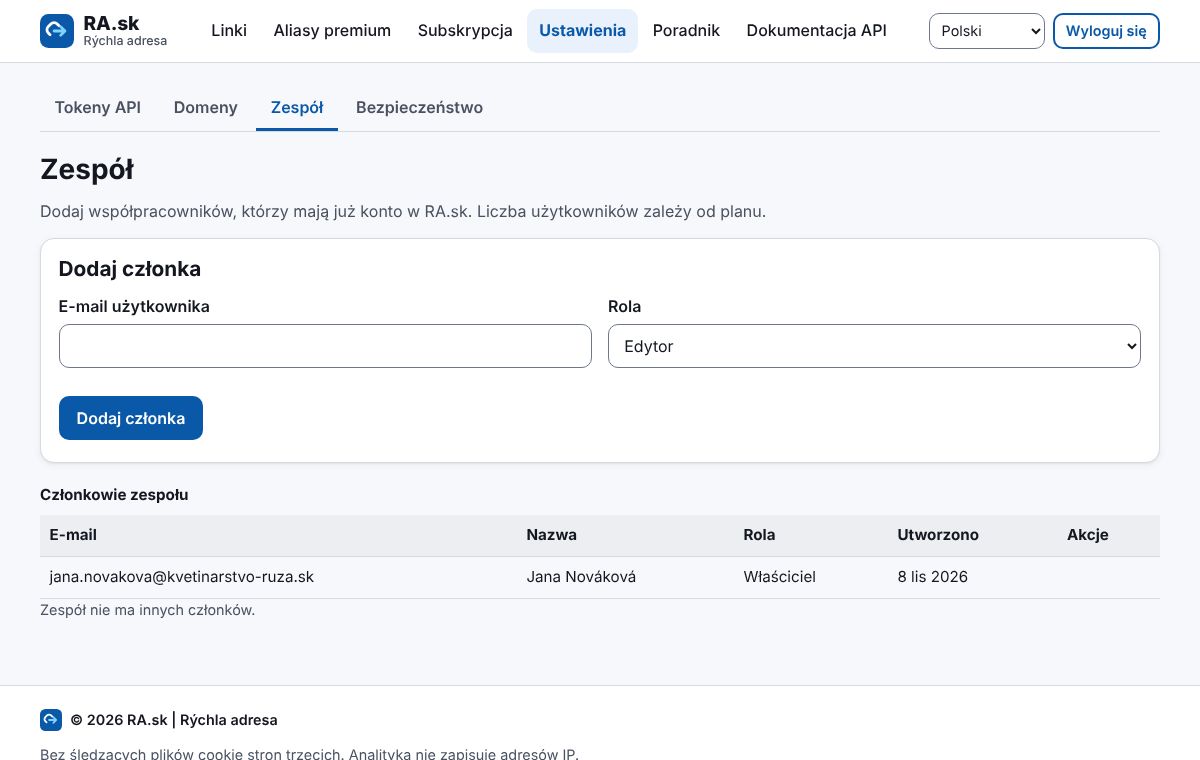
Od planu Pro możesz zaprosić współpracowników: Ustawienia → Zespół. Wpisz e-mail i wybierz rolę – Administrator (wszystko poza własnością), Edytor (linki) lub Tylko do odczytu.
13 Własna domena
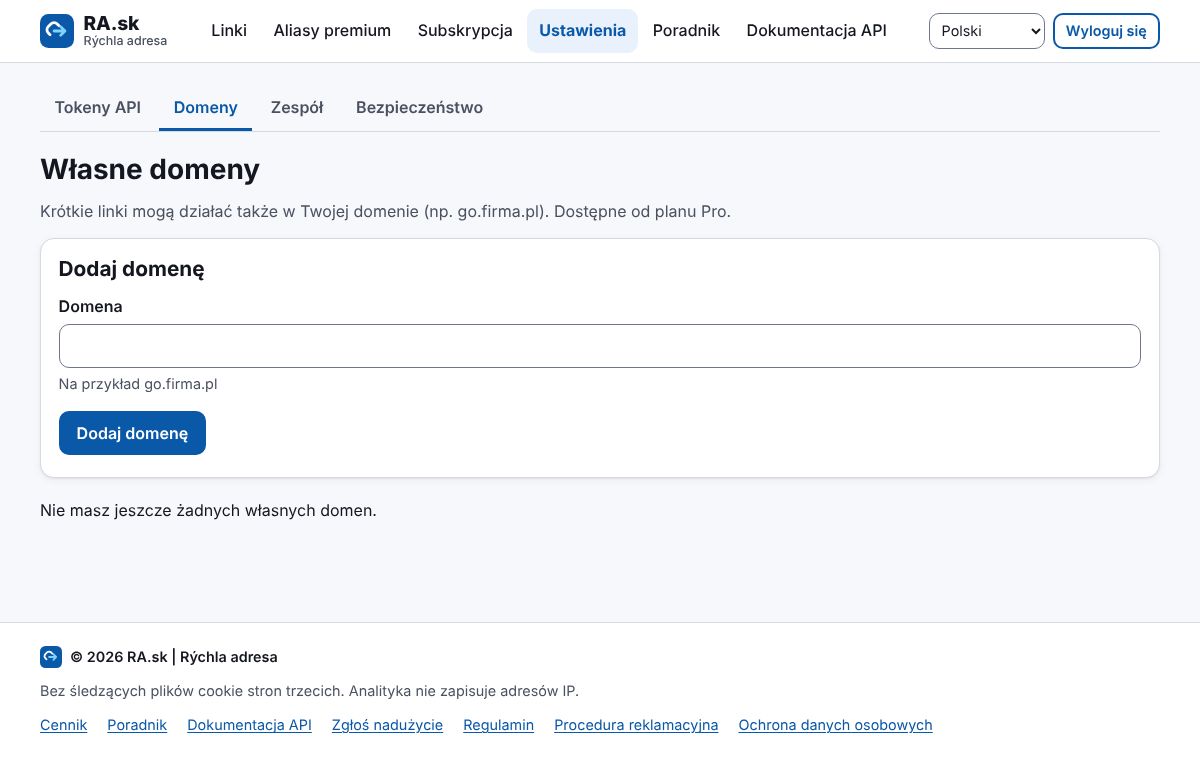
- Ustawienia → Domeny: wpisz domenę, np. go.firma.pl (od planu Pro).
- U dostawcy domeny dodaj wyświetlony rekord TXT (weryfikacja własności) i rekord CNAME (kierowanie).
- Kliknij „Sprawdź DNS”. Po weryfikacji możesz wybierać swoją domenę przy linkach.
14 API i tokeny
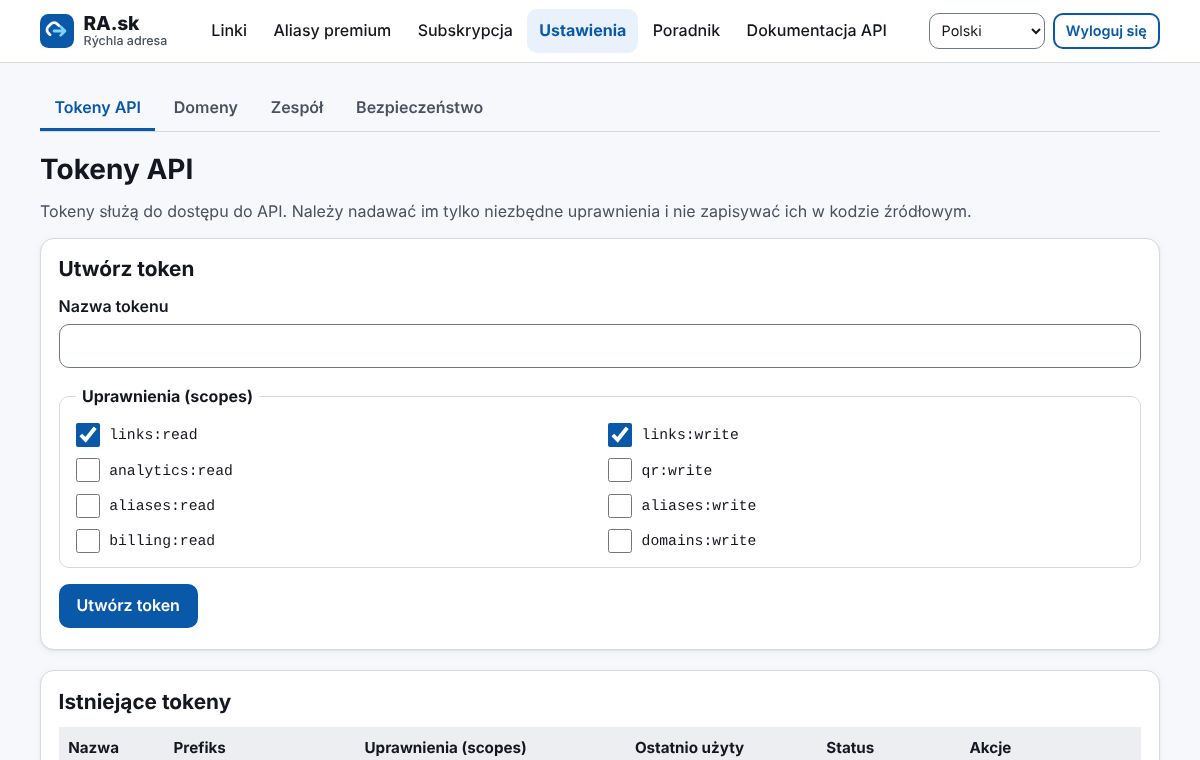
Od planu Starter możesz tworzyć linki także z własnych systemów przez API. W Ustawienia → Tokeny API utwórz token, nadaj mu tylko potrzebne uprawnienia i zapisz go – wyświetla się tylko raz. Instrukcje i przykłady są w „Dokumentacji API”.
15 Bezpieczeństwo konta (uwierzytelnianie dwuskładnikowe)
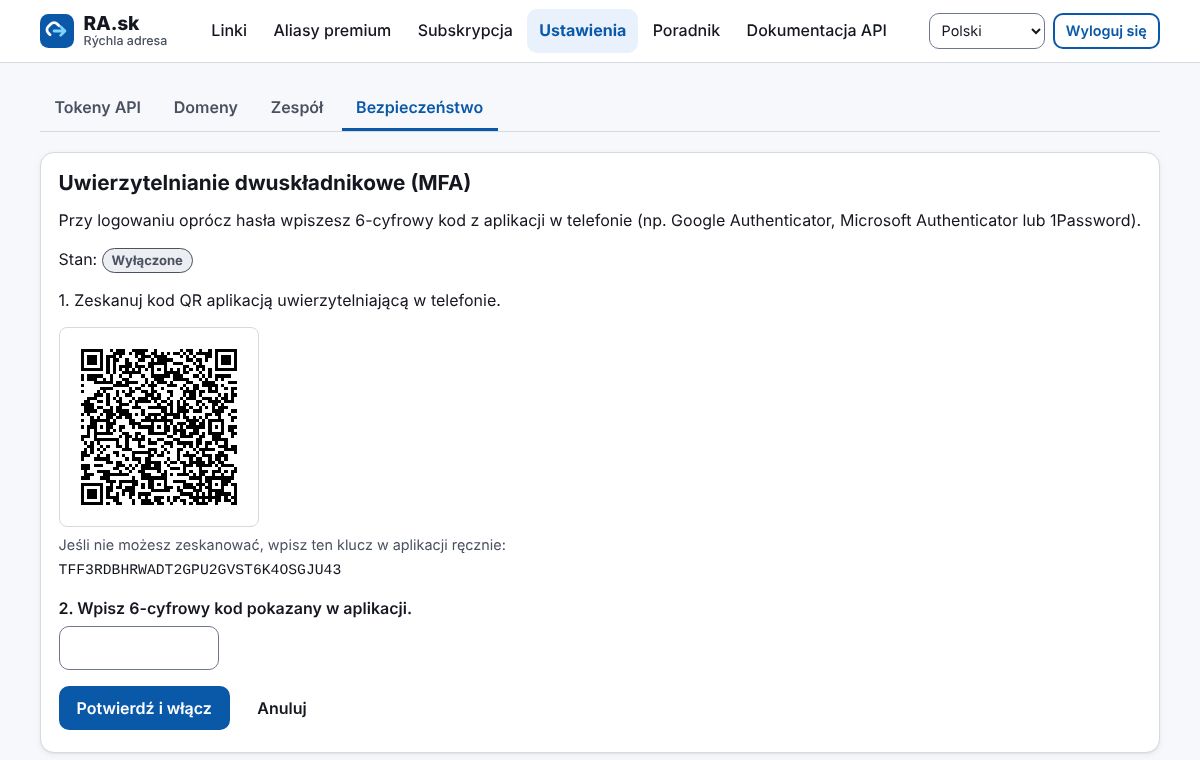
- Ustawienia → Bezpieczeństwo → „Włącz MFA”.
- Zeskanuj kod QR aplikacją uwierzytelniającą w telefonie (Google Authenticator, Microsoft Authenticator, 1Password…).
- Wpisz 6-cyfrowy kod z aplikacji i potwierdź. Przy następnym logowaniu oprócz hasła wpiszesz też kod.
16 Anulowanie subskrypcji i odstąpienie
- Automatyczne odnawianie wyłączysz w menu „Subskrypcja” przyciskiem „Anuluj subskrypcję”. Plan działa do końca opłaconego okresu, potem konto przechodzi na Free, a linki zostają zachowane.
- Konsument może odstąpić od umowy w ciągu 14 dni – wystarczy e-mail na info@ra.sk. Szczegóły są w Regulaminie.
- Swoje dane możesz pobrać lub usunąć konto – instrukcje znajdziesz w Polityce prywatności.
Nie znalazłeś odpowiedzi? Napisz do nas na info@ra.sk.