QLI.fr használati útmutató
Minden a regisztrációtól az első rövid linken, QR-kódon és statisztikákon át az előfizetésig, a kártyás fizetésig és a számlákig. A képek megmutatják, hogyan néznek ki az egyes képernyők.
1 Regisztráció és bejelentkezés
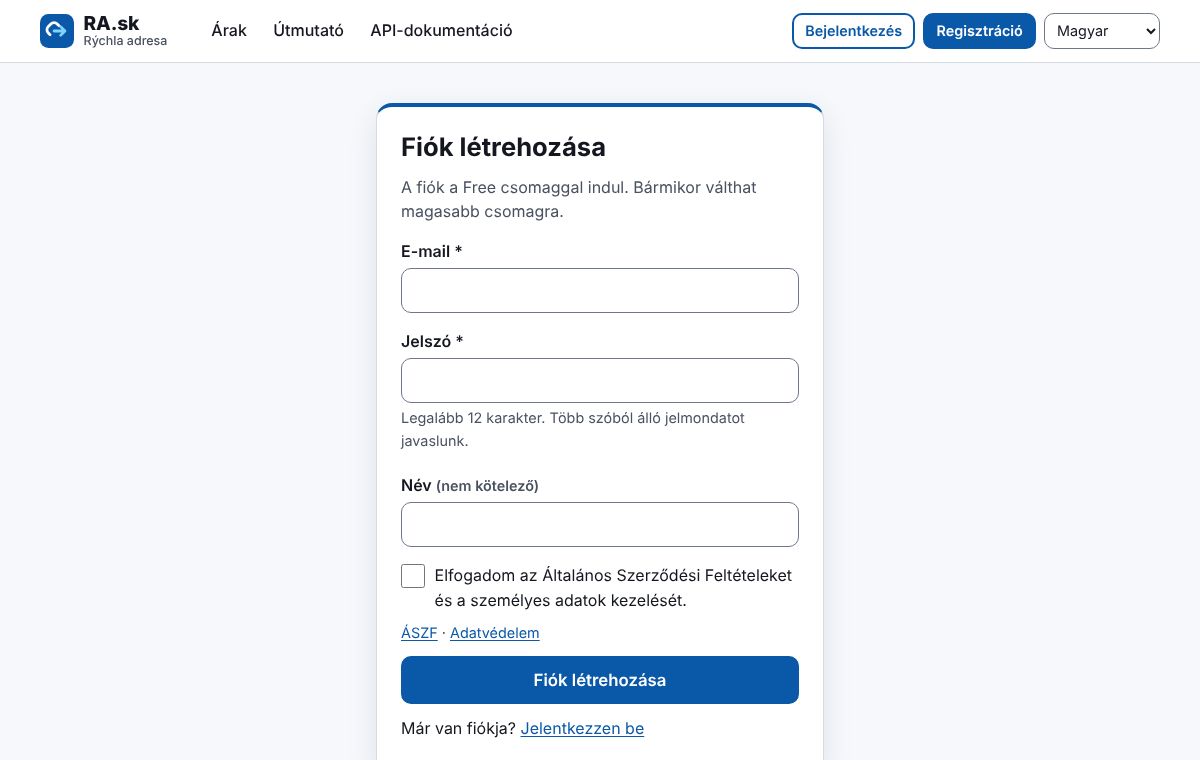
- Kattintson a jobb felső sarokban a „Regisztráció” gombra.
- Adja meg e-mail-címét és jelszavát (legalább 12 karakter). A név megadása nem kötelező.
- Fogadja el az általános szerződési feltételeket, és kattintson a „Fiók létrehozása” gombra.
- Azonnal be van jelentkezve, és létrehozhat linkeket. Az új fiók az ingyenes Free csomaggal indul.
- Legközelebb a „Bejelentkezés” gombbal lép be e-mail-címével és jelszavával. Ha a kétlépcsős azonosítás be van kapcsolva, a telefonján lévő alkalmazás kódját is megadja.
- A felület nyelvét bármikor módosíthatja a jobb felső sarokban.
2 Rövid link létrehozása
- A „Linkek” menüben kattintson az „Új link” gombra.
- A „Cél-URL” mezőbe illessze be a teljes címet https://-sel együtt.
- Saját címhez (pl. qli.fr/nyar) töltse ki a „Saját alias” mezőt – a Starter csomagtól. Üres mező = véletlenszerű alias.
- Kattintson a „Link létrehozása” gombra. A rövid link megjelenik a részleteknél, és kimásolhatja.
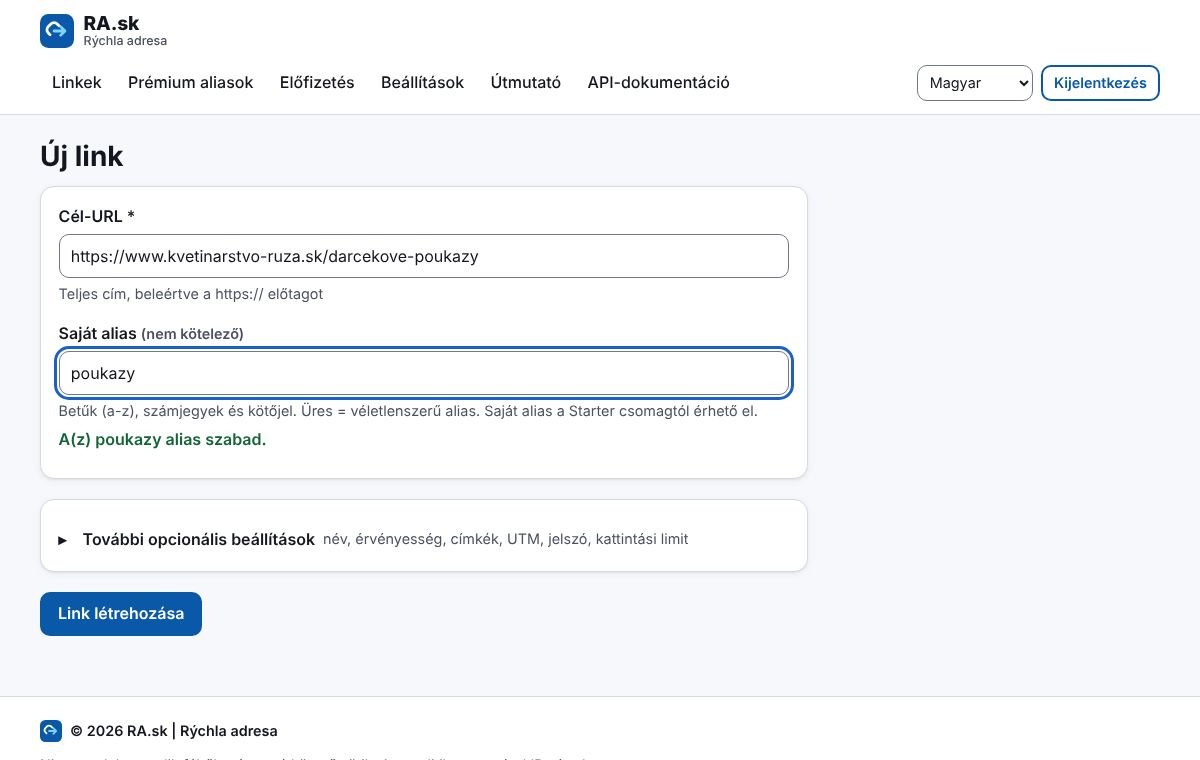
- A „További opcionális beállítások” alatt található: belső név, indulás dátuma, érvényesség vége, helyettesítő cím lejárat után, címkék, kampány, átirányítás típusa, UTM-paraméterek, jelszó és kattintási limit. Az alkalmazás megjegyzi, hogy ezt a részt nyitva tartja-e.
- Az átirányítás típusát hagyja 302-n (ajánlott). A tartós 301/308 átirányításokat a böngészők eltárolják, így a cél módosítása későn érné el a látogatókat.
3 Linklista
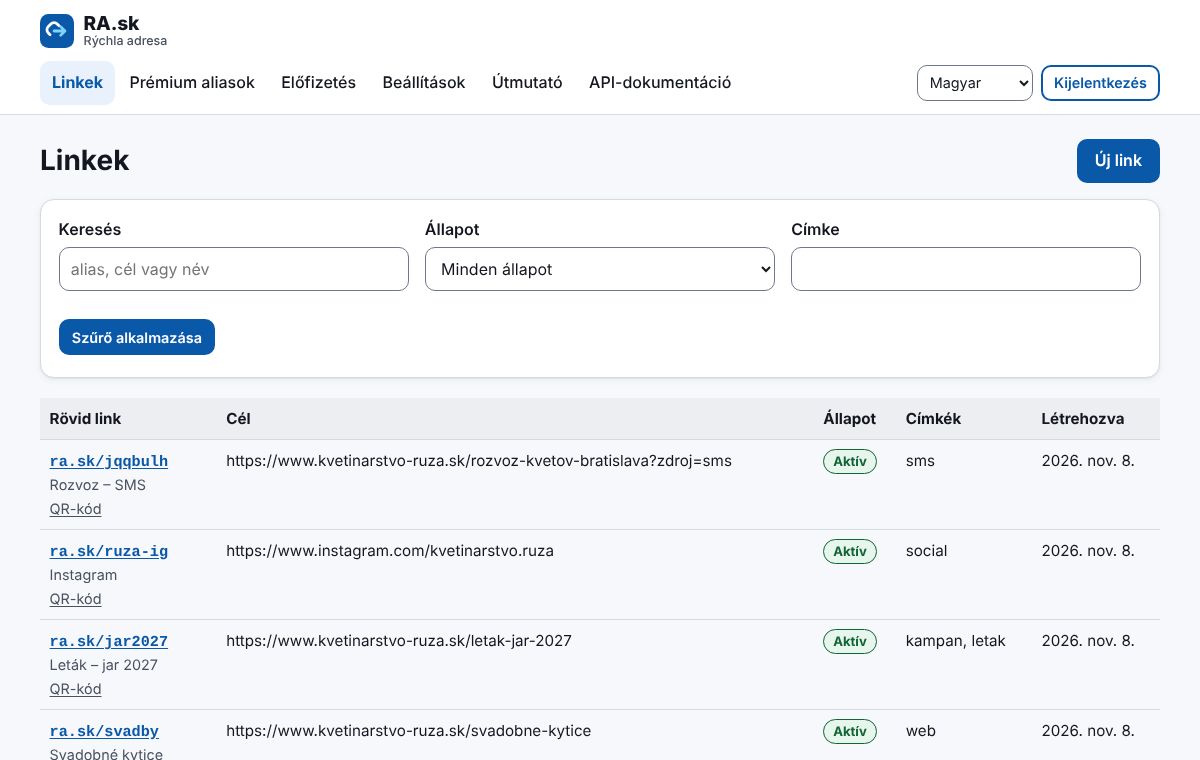
A „Linkek” menüben az összes linkjét látja a kattintások számával. Kereshet bennük, és szűrhet állapot és címkék szerint. Egy linkre kattintva megnyílnak a részletei.
4 Link részletei és szerkesztése
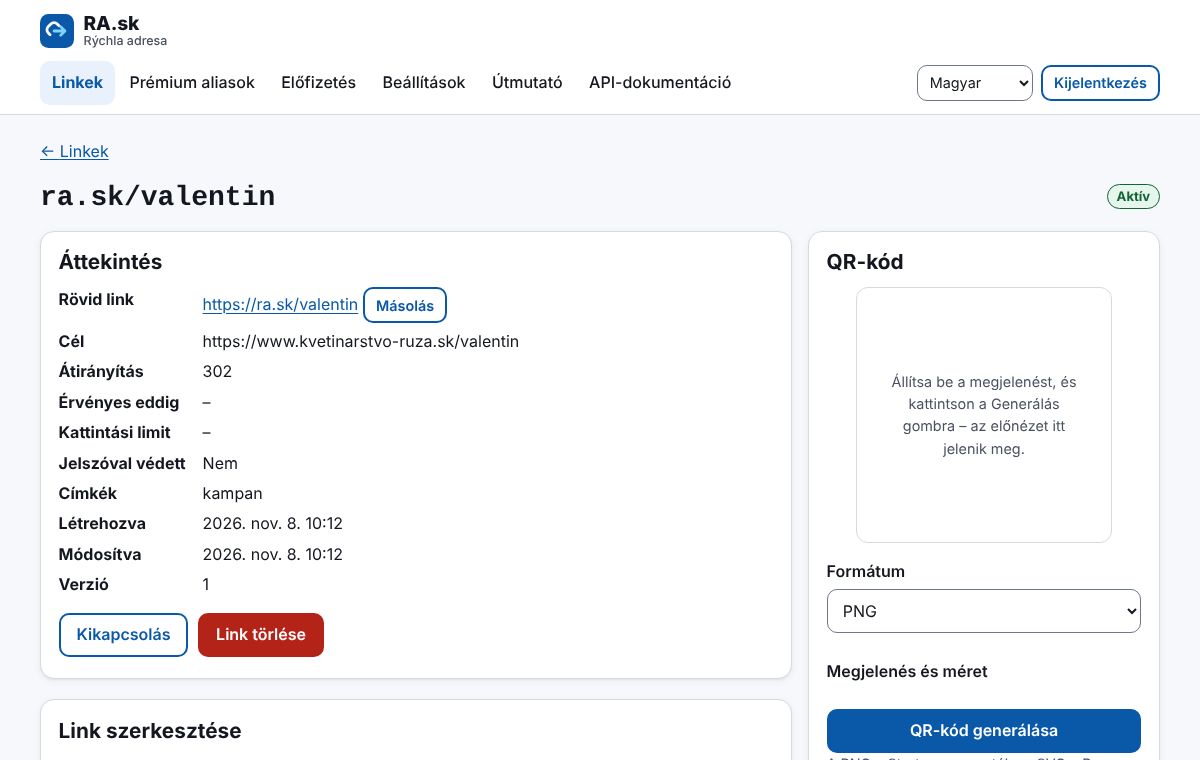
- A rövid linket a „Másolás” gombbal másolja ki, és illessze be bárhová – SMS-be, e-mailbe, közösségi oldalakra.
- A „Link szerkesztése” részben módosíthatja a nevet, a címkéket, az érvényességet vagy a jelszót. A célcím a Pro csomagtól módosítható – a link és a kinyomtatott QR-kód ugyanaz marad.
- A „Kikapcsolás” ideiglenesen leállítja a linket, a „Link törlése” véglegesen eltávolítja.
5 QR-kód
- A link részleteinél található a „QR-kód” rész.
- Válassza ki a formátumot (PNG a Starter csomagtól, nyomtatáshoz SVG a Pro csomagtól), a méretet, a margót és a színeket.
- Kattintson a „QR-kód generálása”, majd a „Letöltés” gombra.
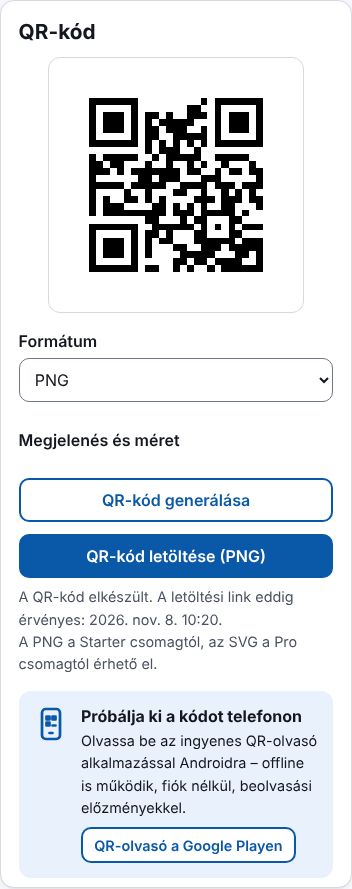
- A kód közepére saját logót helyezhet (PNG vagy JPG legfeljebb 300 kB-ig). A logós kódot letöltés előtt beolvasással ellenőrizzük.
- A QR-kód a rövid linkre mutat, nem közvetlenül a célra. Ha módosítja a célt, a kinyomtatott szórólapok és plakátok továbbra is működnek.
- A sötét színek világos háttéren olvashatók a legjobban. Az „M” hibajavítási szint a szokásos nyomtatáshoz elegendő.
6 Kattintási statisztikák
A link részleteinél napok vagy órák szerinti kattintási grafikont, országokat, eszköztípusokat és azokat a weboldalakat látja, ahonnan a látogatók érkeztek. A robotok kattintásai elkülönülnek az emberekétől.
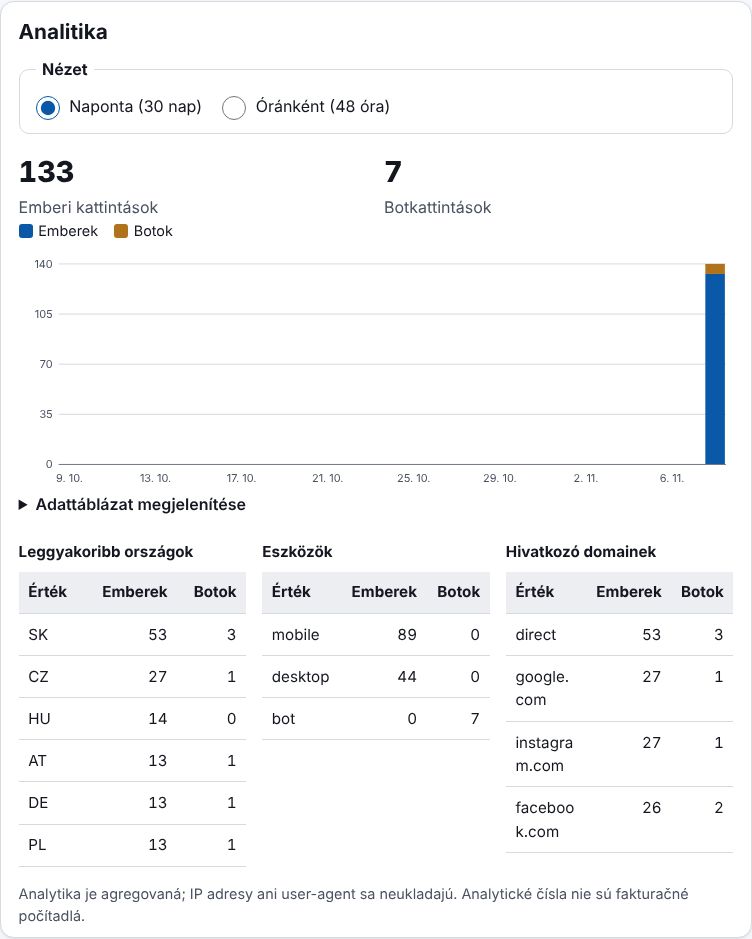
- A statisztikát a táblázatok alatti „CSV letöltése (Excel)” gombbal töltheti le. A Business csomagban a Linkek → „Tömeges import” menüpontban egyszerre akár 1000 linket hozhat létre CSV-fájlból.
- Az QLI.fr nem tárolja a látogatók IP-címét – a statisztikák összesítettek.
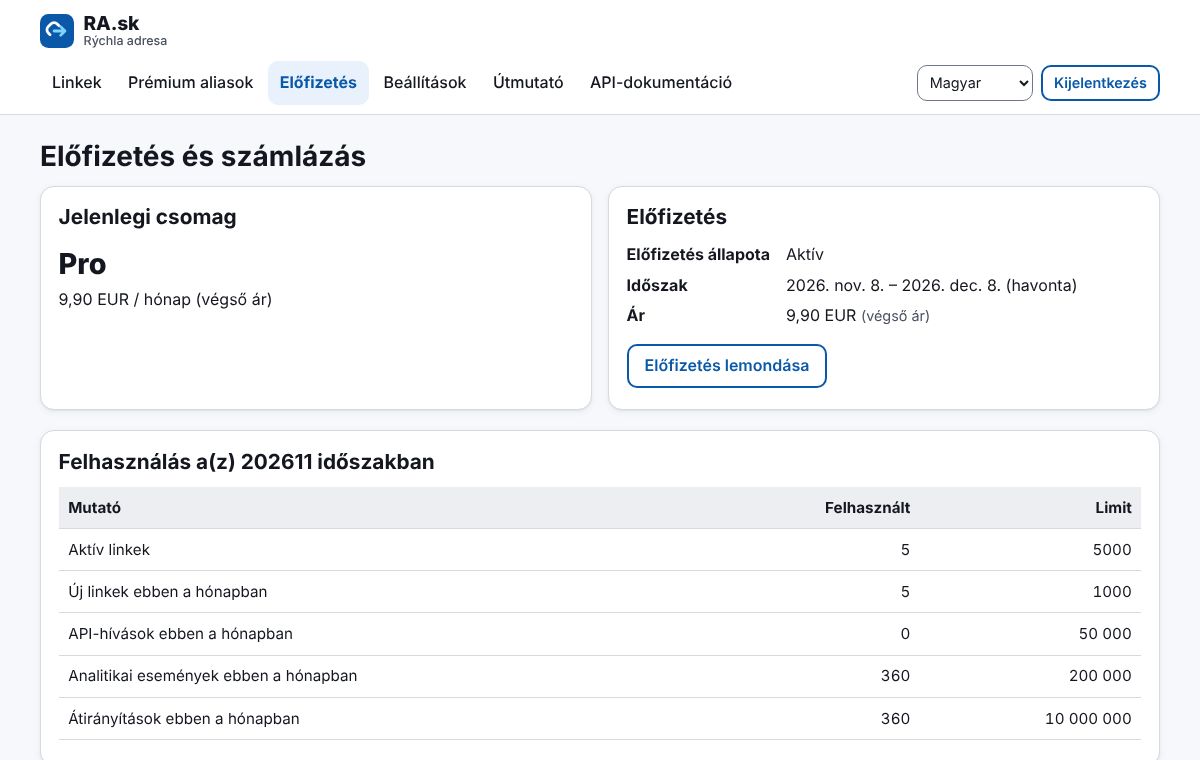
- A havonta rögzített események száma a csomagtól függ (áttekintés az „Előfizetés” menüben).
7 Csomagok és előfizetés
A csomagot az „Előfizetés” menü „Csomagváltás” részében választhatja ki. Az árak végső árak. Éves fizetésnél 20 %-ot takarít meg.
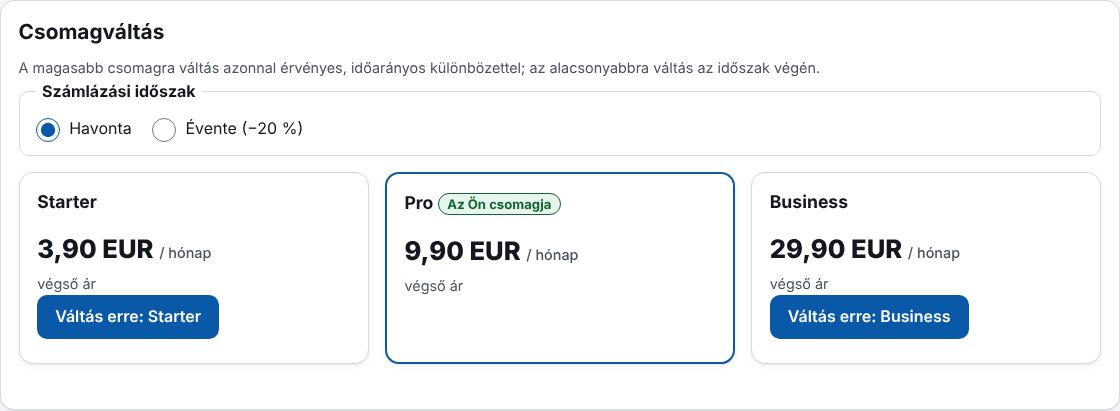
- Free (0 €): 10 link, statisztikák.
- Starter (3,90 €/hó): saját aliasok, PNG QR-kód, API, 300 aktív link.
- Pro (9,90 €/hó): a link céljának módosítása, SVG QR-kód, saját domain, legfeljebb 3 fős csapat, 5000 aktív link.
- Business (29,90 €/hó): 50 000 aktív link, legfeljebb 10 fős csapat, 5 saját domain, tömeges műveletek.
- A magasabb csomagra váltás azonnal érvényes – csak az időszak végéig járó arányos részt fizeti. Az alacsonyabb csomagra váltás a kifizetett időszak végén lép életbe.
- Az aktuális felhasználást (linkek, kattintások, API-hívások) ugyanebben a részben, a „Felhasználás” táblázatban látja.
8 Fizetés kártyával
- Az első fizetés előtt töltse ki a számlázási adatokat (lejjebb ugyanebben a menüben) – ezek kerülnek a számlára.
- A kiválasztott csomagnál kattintson a „Váltás erre: …” gombra (például „Váltás erre: Pro”). Megnyílik a Stripe biztonságos fizetési oldala.
- Adja meg a kártyaadatokat (Visa, Mastercard és mások). Ha a bankja kéri, hagyja jóvá a fizetést a bank alkalmazásában (3D Secure).
- Fizetés után visszatér az QLI.fr oldalra. A csomag néhány másodpercen belül aktív, a számla azonnal megjelenik a „Számlák” részben.
- Az QLI.fr nem dolgozza fel és nem tárolja a kártyaszámot – a fizetést a Stripe intézi. A Stripe az automatikus megújításhoz eltárolja a kártyát.
- Az előfizetés automatikusan megújul. Ha a megújítási fizetés nem sikerül, e-mailt kap, és a határidő után a fiók Free csomagra vált. A linkjei megmaradnak.
9 Számlázási adatok
- Az „Előfizetés” menü „Számlázási adatok” részében válassza ki, hogy magánszemély vagy cég.
- Cég esetén adja meg a cégnevet és a cégazonosítót (IČO), opcionálisan az adószámot és a közösségi adószámot. Magánszemély a teljes nevét adja meg.
- Adja meg az utcát, irányítószámot, települést, országot és a számlák fogadására szolgáló e-mail-címet, majd kattintson a „Mentés” gombra.
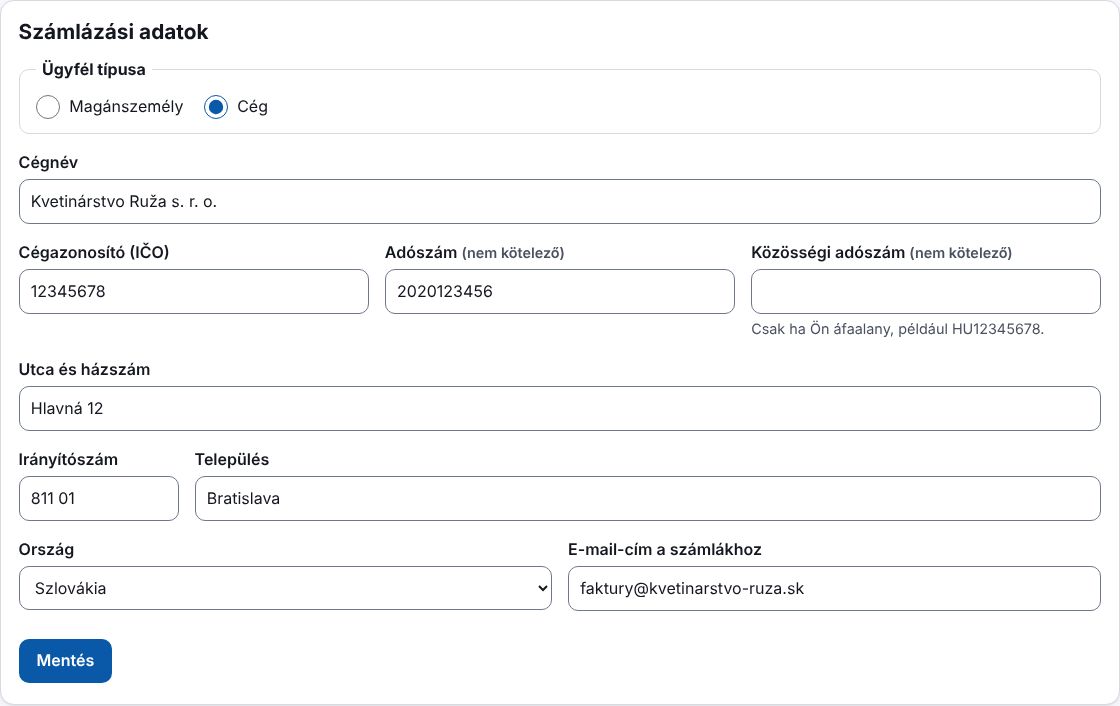
- A módosítás az új számlákra vonatkozik. A már kiállított számlák nem változnak.
10 Számlák és jóváírások
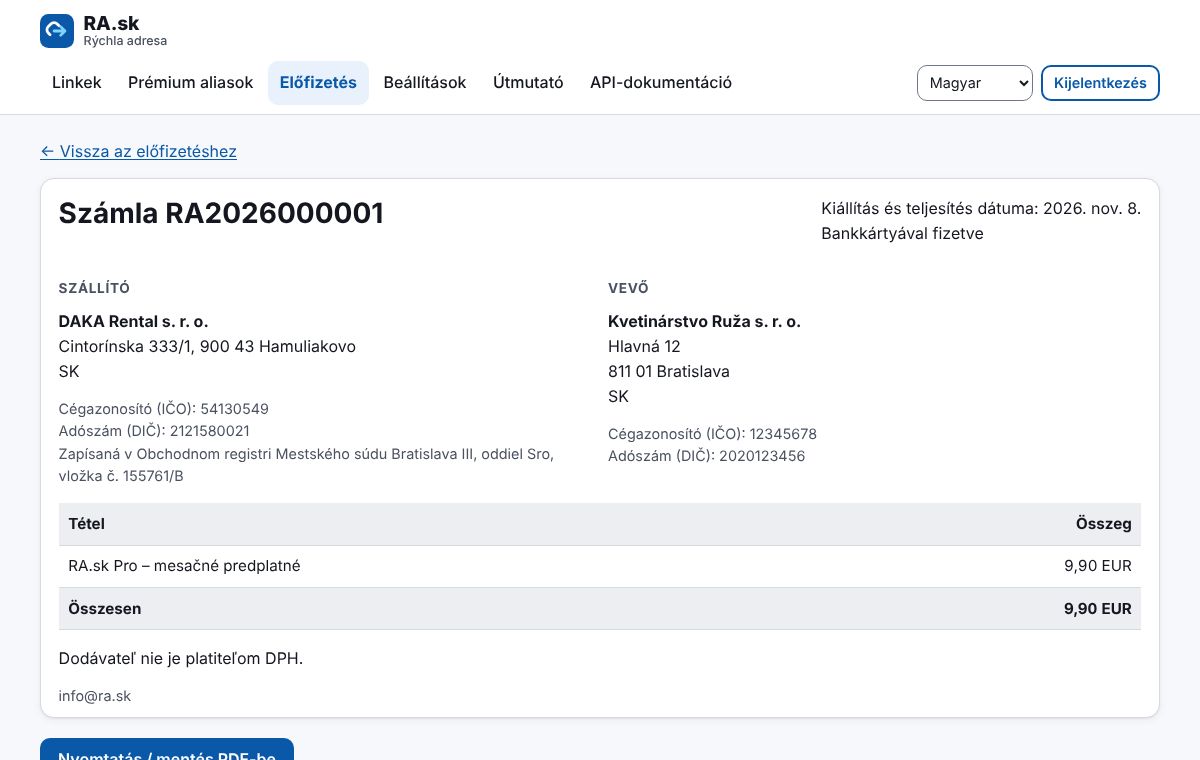
Minden fizetéshez tartozik számla az „Előfizetés” menü „Számlák” részében. Kattintással megnyitja, a „Nyomtatás / mentés PDF-be” gombbal elmentheti. Visszatérítéskor automatikusan jóváíró számla készül.
11 Prémium aliasok
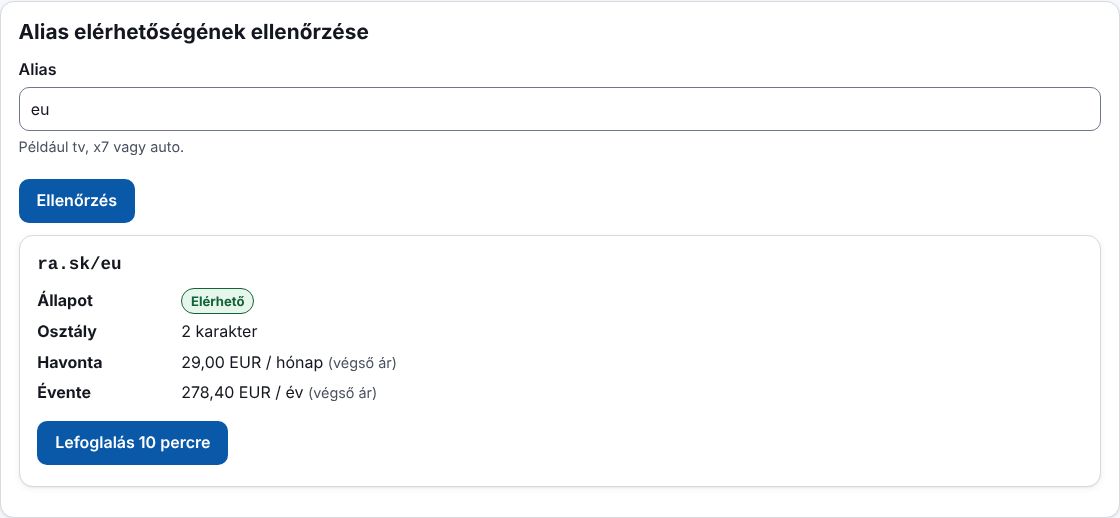
A prémium aliasok nagyon rövid vagy könnyen megjegyezhető címek, például ra.sk/tv. Nem véglegesen vásárolja meg őket, hanem havi vagy éves licenccel használja.
- A „Prémium aliasok” menüben írja be a kívánt aliast, és ellenőrizze az elérhetőséget és az árat.
- Ha szabad, kattintson a „Lefoglalás 10 percre” gombra – ezalatt az alias csak az Öné.
- Válassza a havi vagy éves fizetést, fogadja el a licencfeltételeket, és fizessen kártyával.
- Fizetés után rendelje hozzá az aliast egy linkhez (link létrehozásakor vagy szerkesztésekor).
- A licenc automatikusan megújul. Ha nem újítja meg, 14 napja van a fizetésre, utána az alias 90 napra felfüggesztésre kerül, és csak karantén után szabadul fel.
- Az egykarakteres és a márkanevet tartalmazó aliasokat kézzel hagyjuk jóvá (cégellenőrzés lehet szükséges).
12 Csapat
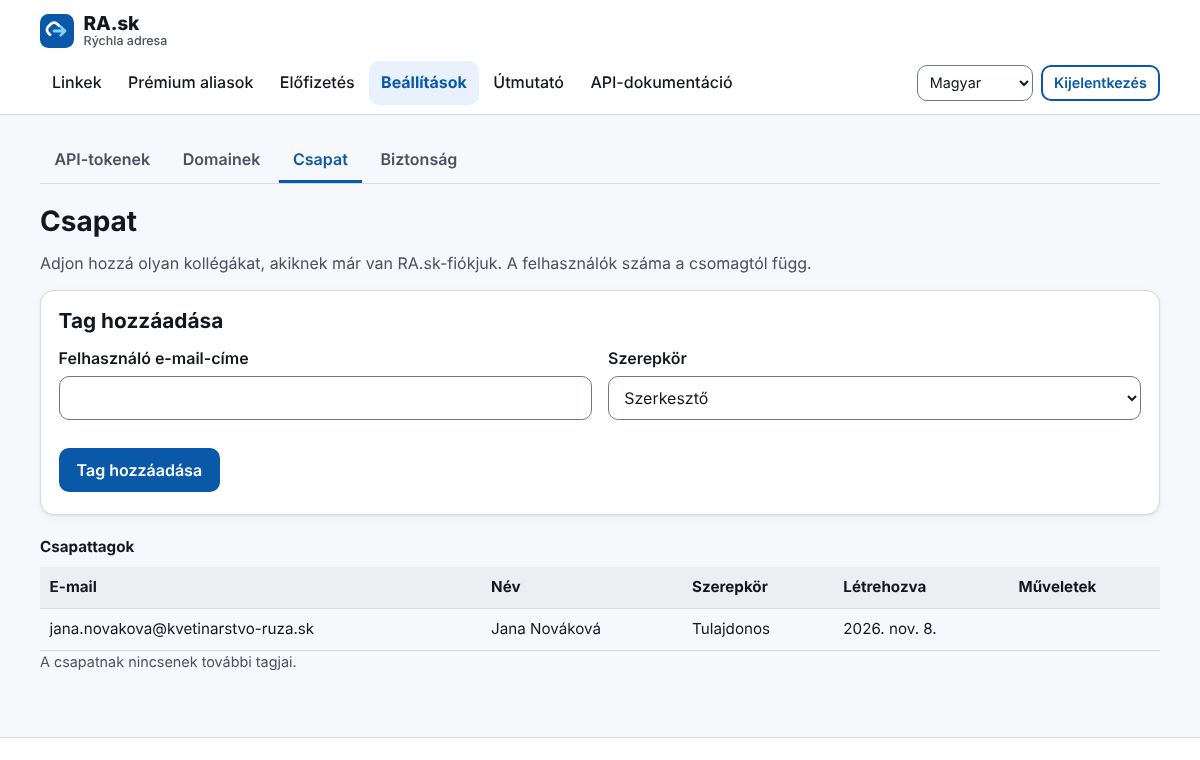
A Pro csomagtól meghívhat kollégákat: Beállítások → Csapat. Adja meg az e-mail-címet, és válasszon szerepkört – Adminisztrátor (minden, kivéve a tulajdonjogot), Szerkesztő (linkek) vagy Csak olvasás.
13 Saját domain
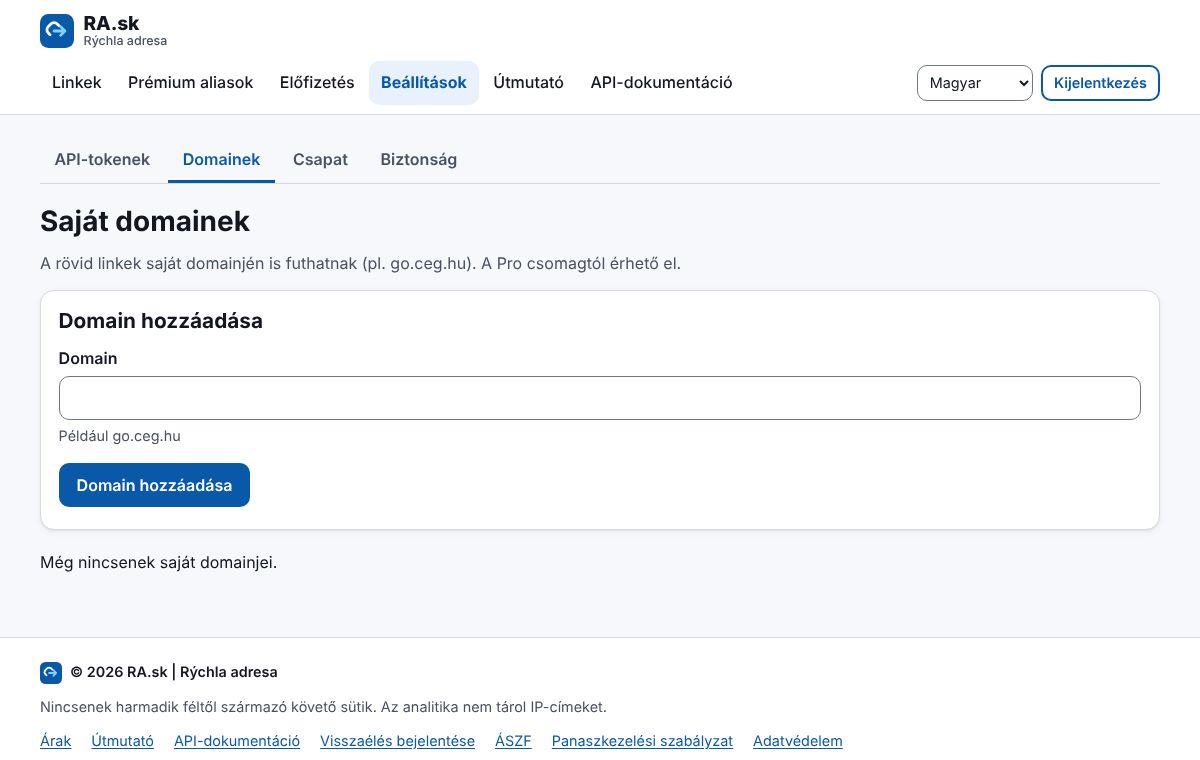
- Beállítások → Domainek: adja meg a domaint, például go.ceg.hu (a Pro csomagtól).
- A domainszolgáltatónál vegye fel a megjelenített TXT rekordot (tulajdonjog ellenőrzése) és a CNAME rekordot (irányítás).
- Kattintson a „DNS ellenőrzése” gombra. Az ellenőrzés után a linkeknél kiválaszthatja saját domainjét.
14 API és tokenek
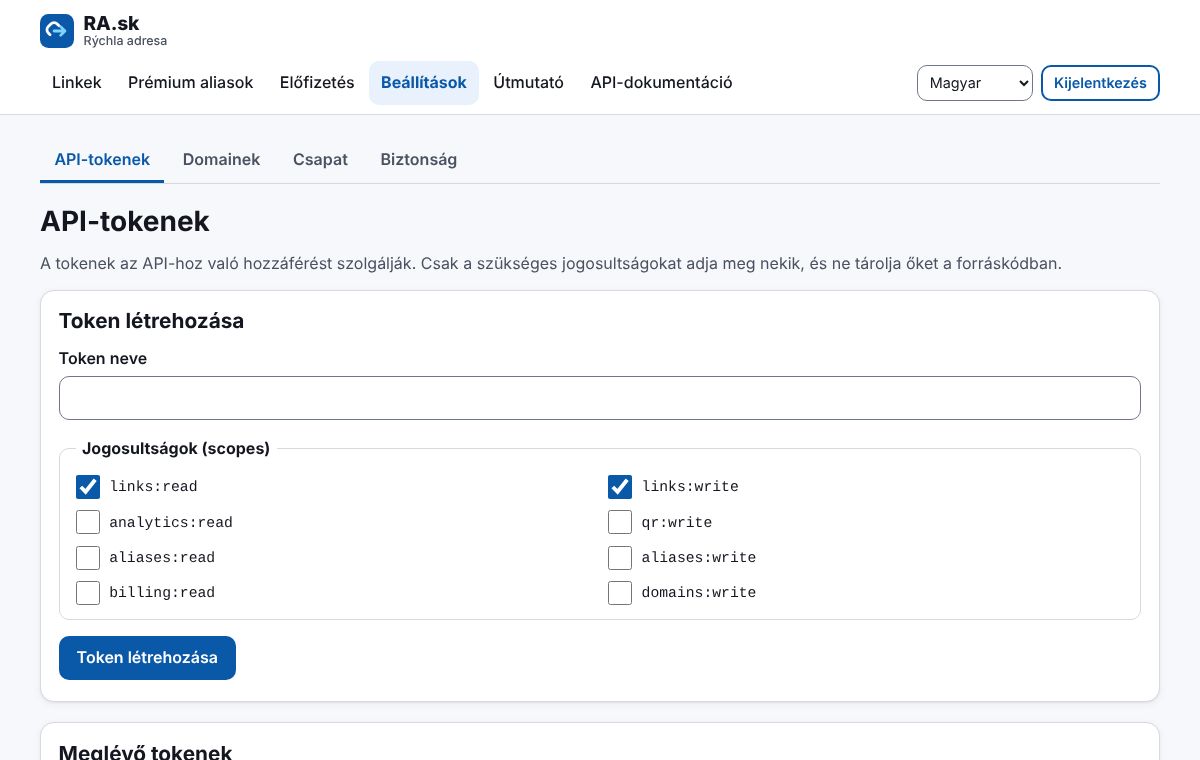
A Starter csomagtól saját rendszereiből is létrehozhat linkeket az API-n keresztül. A Beállítások → API-tokenek alatt hozzon létre tokent, csak a szükséges jogosultságokat adja meg, és mentse el biztonságosan – csak egyszer jelenik meg. A lépések és példák az „API-dokumentáció” részben találhatók.
15 Fiókbiztonság (kétlépcsős azonosítás)
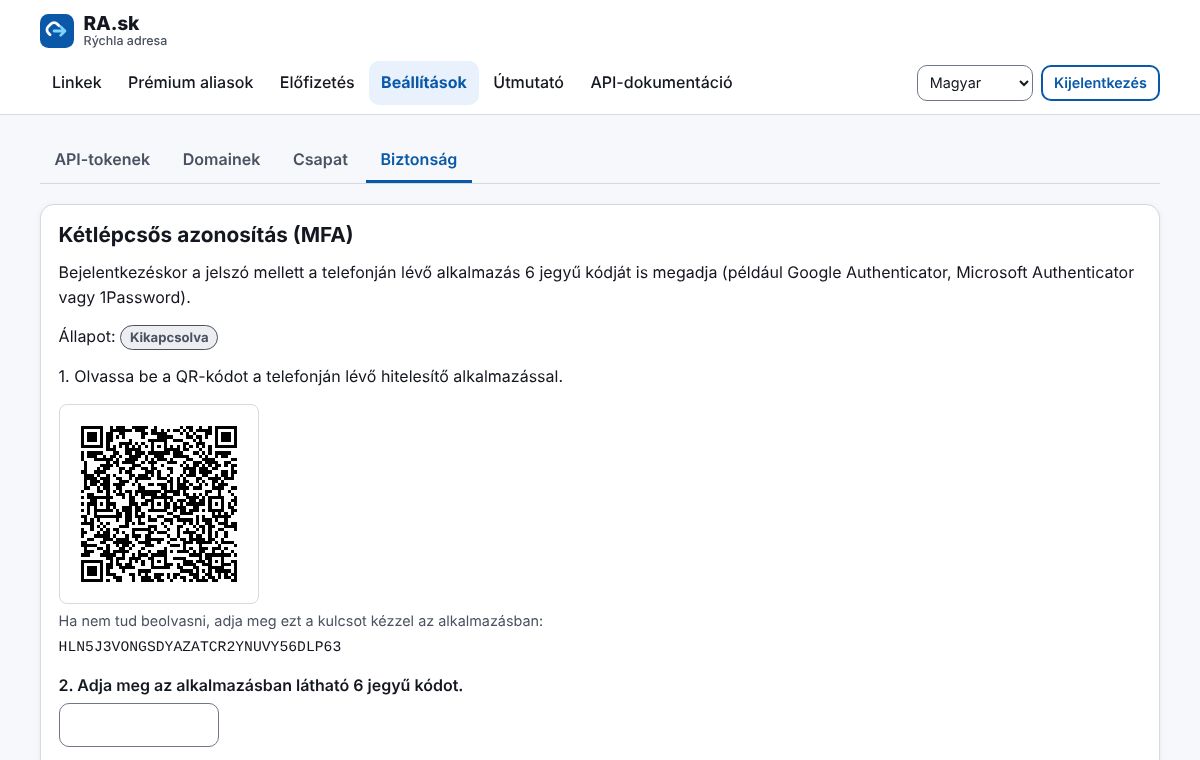
- Beállítások → Biztonság → „MFA bekapcsolása”.
- Olvassa be a QR-kódot a telefonján lévő hitelesítő alkalmazással (Google Authenticator, Microsoft Authenticator, 1Password…).
- Adja meg az alkalmazás 6 jegyű kódját, és erősítse meg. A következő bejelentkezéskor a jelszó mellett a kódot is megadja.
16 Előfizetés lemondása és elállás
- Az automatikus megújítást az „Előfizetés” menüben az „Előfizetés lemondása” gombbal kapcsolhatja ki. A csomag a kifizetett időszak végéig érvényes, utána a fiók Free csomagra vált, a linkek megmaradnak.
- A fogyasztó 14 napon belül elállhat a szerződéstől – elég egy e-mail az info@ra.sk címre. A részletek az Általános szerződési feltételekben találhatók.
- Adatait letöltheti, vagy törölheti fiókját – az útmutatást az Adatvédelmi tájékoztató tartalmazza.
Nem talált választ? Írjon nekünk az info@ra.sk címre.