Anleitung für QLI.fr
Alles von der Registrierung über den ersten Kurzlink, QR-Code und Statistiken bis zum Abonnement, zur Kartenzahlung und zu Rechnungen. Die Bilder zeigen, wie die einzelnen Seiten aussehen.
1 Registrierung und Anmeldung
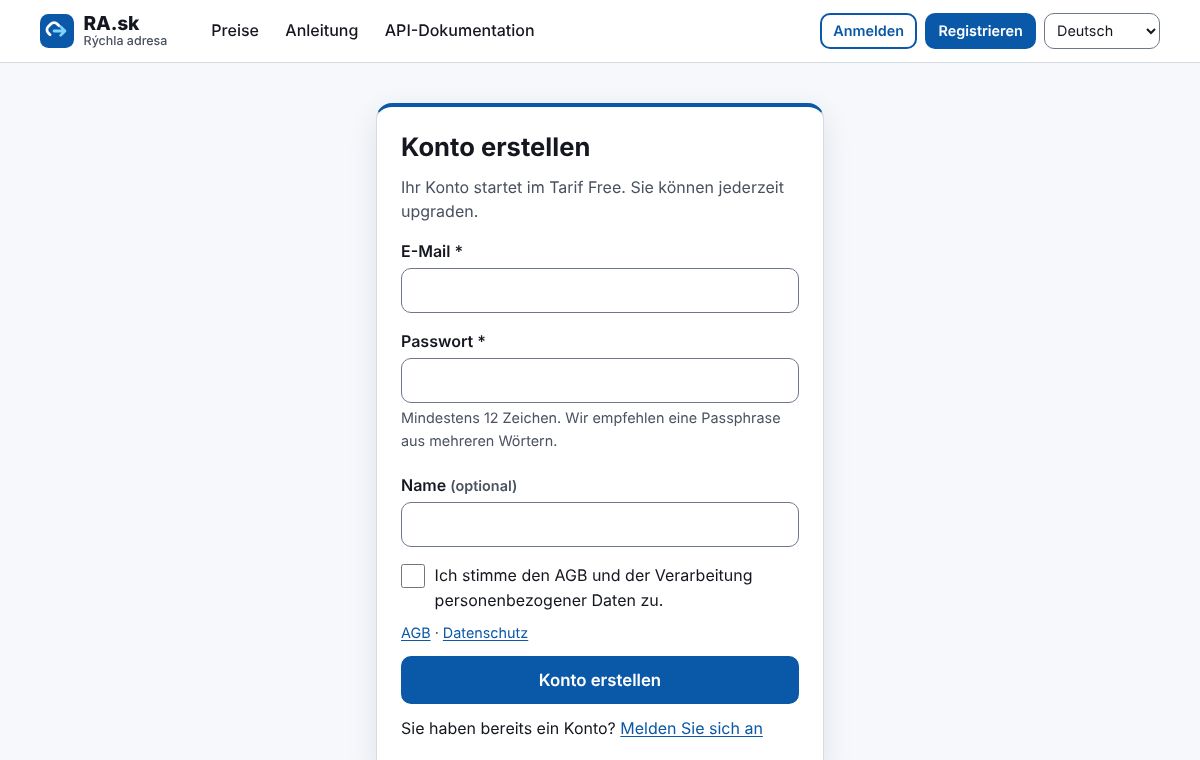
- Klicken Sie oben rechts auf „Registrieren“.
- Geben Sie Ihre E-Mail-Adresse und ein Passwort ein (mindestens 12 Zeichen). Der Name ist optional.
- Stimmen Sie den Geschäftsbedingungen zu und klicken Sie auf „Konto erstellen“.
- Sie sind sofort angemeldet und können Links erstellen. Ein neues Konto startet im kostenlosen Tarif Free.
- Beim nächsten Mal melden Sie sich über „Anmelden“ mit E-Mail und Passwort an. Ist die Zwei-Faktor-Authentifizierung aktiviert, geben Sie zusätzlich einen Code aus der App auf Ihrem Smartphone ein.
- Die Sprache der Oberfläche ändern Sie jederzeit oben rechts.
2 Kurzlink erstellen
- Klicken Sie im Menü „Links“ auf „Neuer Link“.
- Fügen Sie in „Ziel-URL“ die vollständige Adresse mit https:// ein.
- Für eine eigene Adresse (z. B. qli.fr/sommer) füllen Sie „Eigener Alias“ aus – ab dem Tarif Starter. Leeres Feld = zufälliger Alias.
- Klicken Sie auf „Link erstellen“. Der Kurzlink erscheint in der Detailansicht und kann kopiert werden.
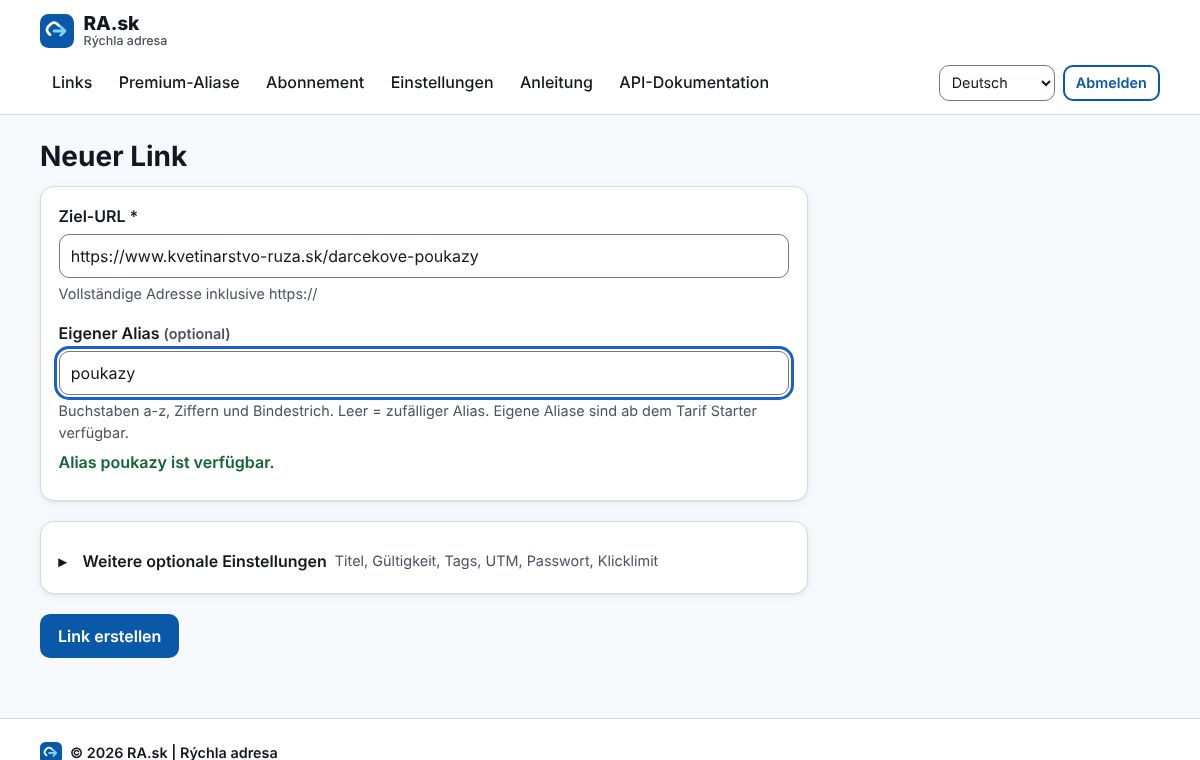
- Unter „Weitere optionale Einstellungen“ finden Sie: internen Titel, Startdatum, Gültigkeitsende, Ersatzadresse nach Ablauf, Tags, Kampagne, Weiterleitungsart, UTM-Parameter, Passwort und Klicklimit. Die App merkt sich, ob dieser Bereich bei Ihnen geöffnet ist.
- Lassen Sie die Weiterleitungsart auf 302 (empfohlen). Dauerhafte 301/308-Weiterleitungen werden vom Browser gespeichert, eine Zieländerung käme bei Besuchern verspätet an.
3 Linkliste
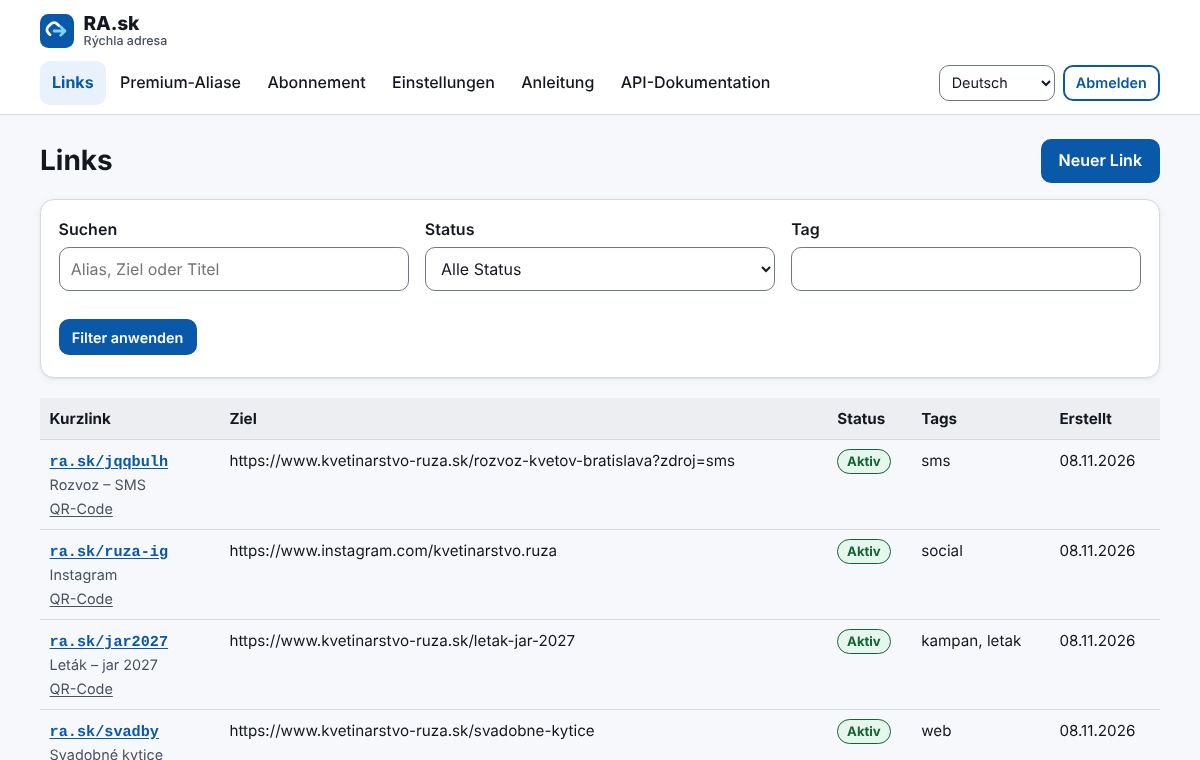
Im Menü „Links“ sehen Sie alle Ihre Links mit der Anzahl der Klicks. Sie können sie durchsuchen und nach Status und Tags filtern. Ein Klick auf einen Link öffnet die Detailansicht.
4 Linkdetails und Bearbeitung
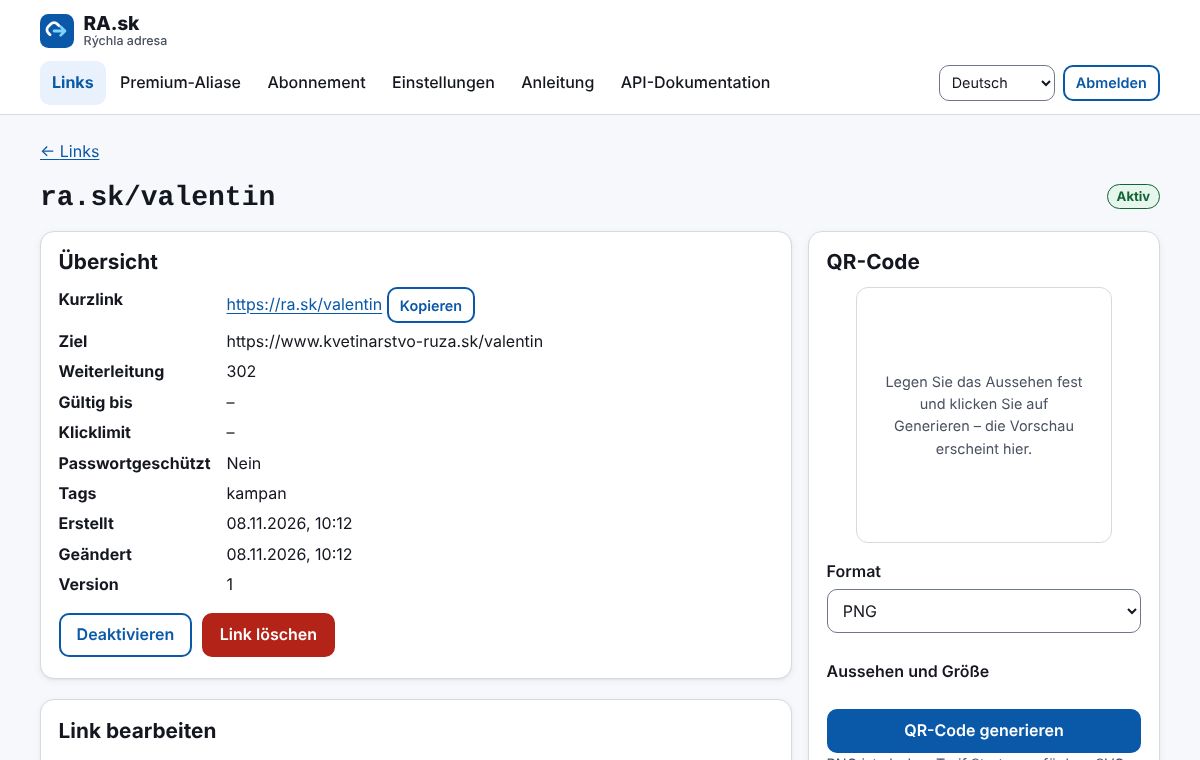
- Mit „Kopieren“ kopieren Sie den Kurzlink und fügen ihn überall ein – in SMS, E-Mails oder soziale Netzwerke.
- Unter „Link bearbeiten“ ändern Sie Titel, Tags, Gültigkeit oder Passwort. Die Zieladresse lässt sich ab dem Tarif Pro ändern – Link und gedruckter QR-Code bleiben gleich.
- „Deaktivieren“ schaltet den Link vorübergehend ab, „Link löschen“ entfernt ihn dauerhaft.
5 QR-Code
- In der Linkdetailansicht finden Sie den Bereich „QR-Code“.
- Wählen Sie Format (PNG ab Tarif Starter, SVG für den Druck ab Tarif Pro), Größe, Rand und Farben.
- Klicken Sie auf „QR-Code generieren“ und dann auf „Herunterladen“.
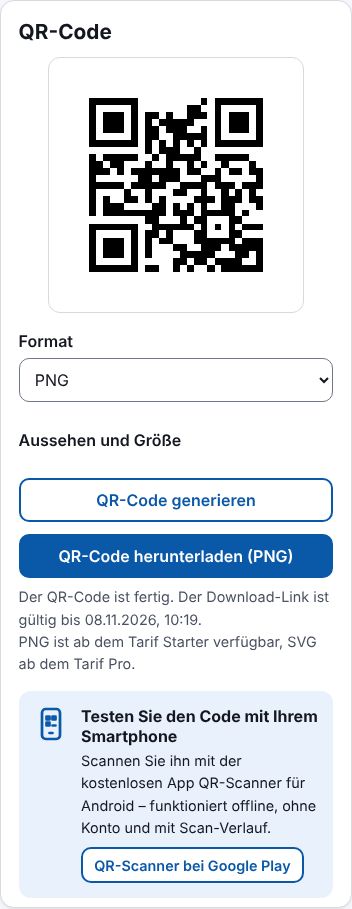
- In die Mitte des Codes können Sie Ihr eigenes Logo setzen (PNG oder JPG bis 300 kB). Einen Code mit Logo prüfen wir vor dem Download per Scan.
- Der QR-Code führt zum Kurzlink, nicht direkt zum Ziel. Wenn Sie das Ziel ändern, funktionieren gedruckte Flyer und Plakate weiter.
- Dunkle Farben auf hellem Hintergrund lassen sich am besten scannen. Die Fehlerkorrekturstufe „M“ reicht für den normalen Druck.
6 Klickstatistiken
In der Linkdetailansicht sehen Sie ein Diagramm der Klicks nach Tagen oder Stunden, Länder, Gerätetypen und die Websites, von denen die Besucher kamen. Klicks von Bots werden getrennt von Menschen gezählt.
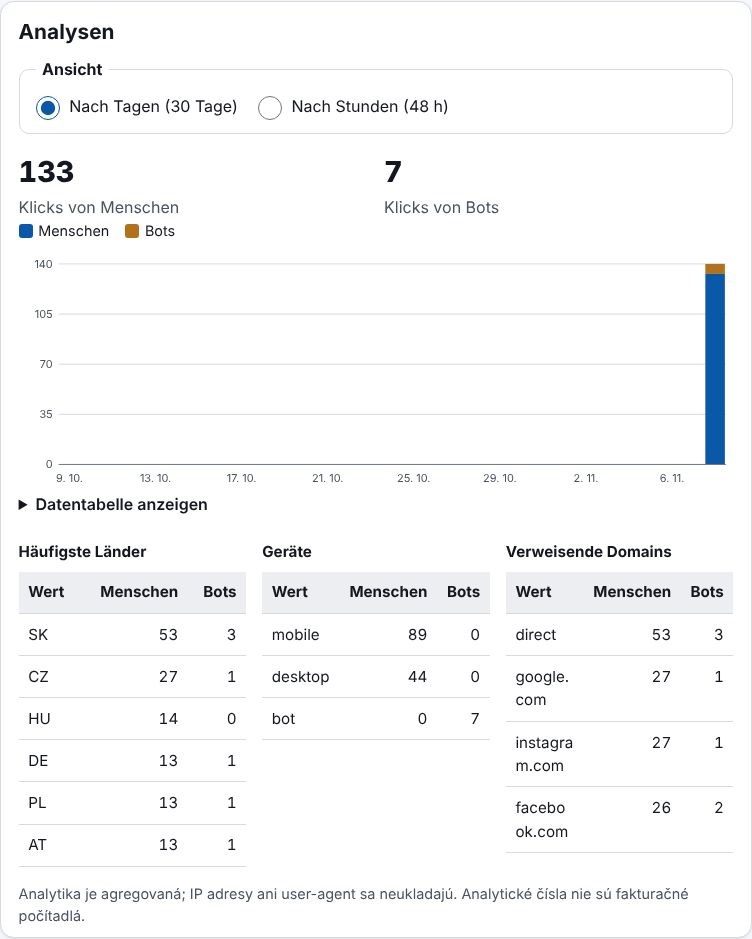
- Die Statistik laden Sie mit der Schaltfläche „CSV herunterladen (Excel)“ unter den Tabellen herunter. Im Business-Tarif erstellen Sie unter Links → „Massenimport“ bis zu 1.000 Links auf einmal aus einer CSV-Datei.
- QLI.fr speichert keine IP-Adressen der Besucher – die Statistiken sind zusammengefasst.
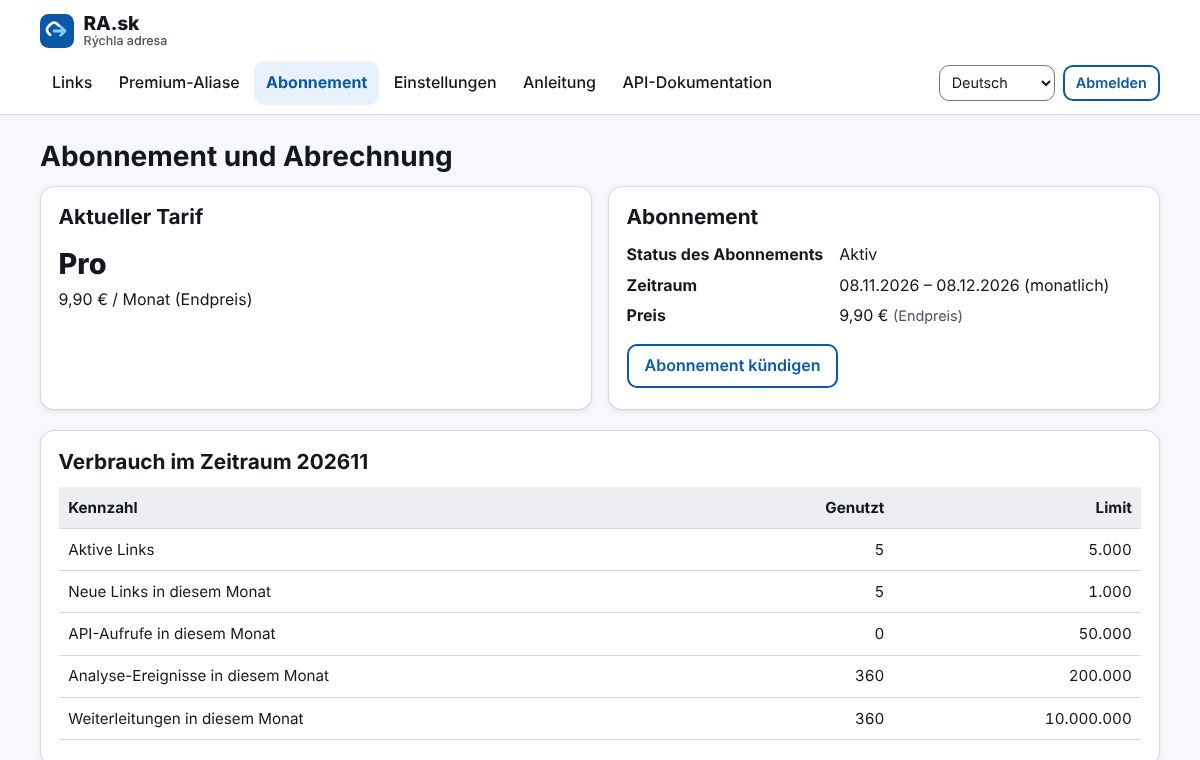
- Die Anzahl erfasster Ereignisse pro Monat hängt vom Tarif ab (Übersicht im Menü „Abonnement“).
7 Tarife und Abonnement
Den Tarif wählen Sie im Menü „Abonnement“ unter „Tarif wechseln“. Die Preise sind Endpreise. Bei jährlicher Zahlung sparen Sie 20 %.
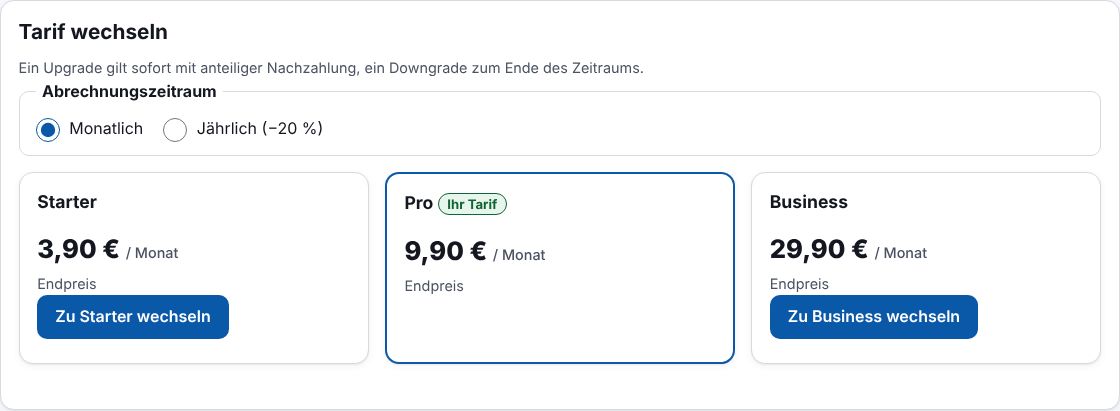
- Free (0 €): 10 Links, Statistiken.
- Starter (3,90 €/Monat): eigene Aliasse, QR-Code PNG, API, 300 aktive Links.
- Pro (9,90 €/Monat): Linkziel ändern, QR-Code SVG, eigene Domain, Team bis 3 Personen, 5.000 aktive Links.
- Business (29,90 €/Monat): 50.000 aktive Links, Team bis 10 Personen, 5 eigene Domains, Massenvorgänge.
- Ein Wechsel in einen höheren Tarif gilt sofort – Sie zahlen nur den anteiligen Betrag bis zum Periodenende. Ein Wechsel in einen niedrigeren Tarif gilt zum Ende der bezahlten Periode.
- Die aktuelle Nutzung (Links, Klicks, API-Aufrufe) sehen Sie im selben Bereich in der Tabelle „Verbrauch“.
8 Zahlung mit Karte
- Füllen Sie vor der ersten Zahlung Ihre Rechnungsdaten aus (weiter unten im selben Menü) – sie erscheinen auf der Rechnung.
- Klicken Sie beim gewünschten Tarif auf „Zu … wechseln“ (zum Beispiel „Zu Pro wechseln“). Es öffnet sich die sichere Zahlungsseite von Stripe.
- Geben Sie Ihre Kartendaten ein (Visa, Mastercard und weitere). Falls Ihre Bank es verlangt, bestätigen Sie die Zahlung in ihrer App (3D Secure).
- Nach der Zahlung kehren Sie zu QLI.fr zurück. Der Tarif ist innerhalb weniger Sekunden aktiv, die Rechnung steht sofort unter „Rechnungen“.
- QLI.fr verarbeitet und speichert keine Kartennummern – die Zahlung wickelt Stripe ab. Stripe speichert die Karte für die automatische Verlängerung.
- Das Abonnement verlängert sich automatisch. Schlägt eine Verlängerungszahlung fehl, erhalten Sie eine E-Mail; nach einer Frist wechselt das Konto in den Tarif Free. Ihre Links bleiben erhalten.
9 Rechnungsdaten
- Wählen Sie im Menü „Abonnement“ unter „Rechnungsdaten“, ob Sie Privatperson oder Unternehmen sind.
- Ein Unternehmen gibt Firmenname und Registernummer (IČO) an, optional Steuernummer und USt-IdNr. Eine Privatperson gibt Vor- und Nachnamen an.
- Ergänzen Sie Straße, PLZ, Ort, Land und die E-Mail-Adresse für Rechnungen und klicken Sie auf „Speichern“.
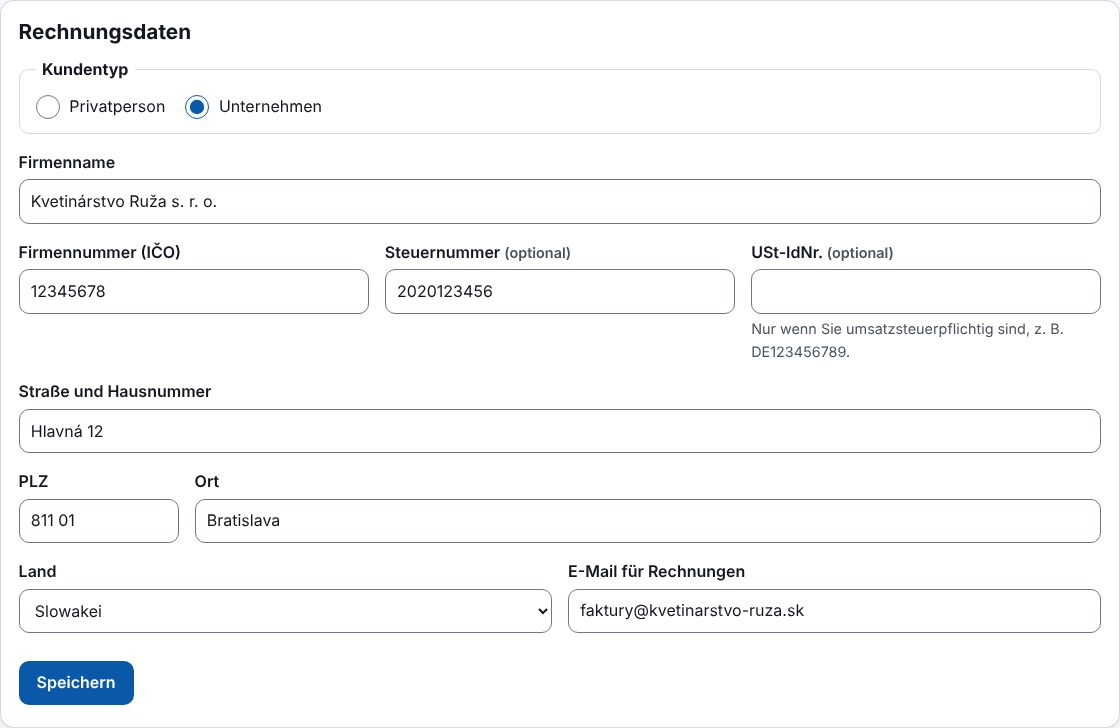
- Änderungen gelten für neue Rechnungen. Bereits ausgestellte Rechnungen bleiben unverändert.
10 Rechnungen und Gutschriften
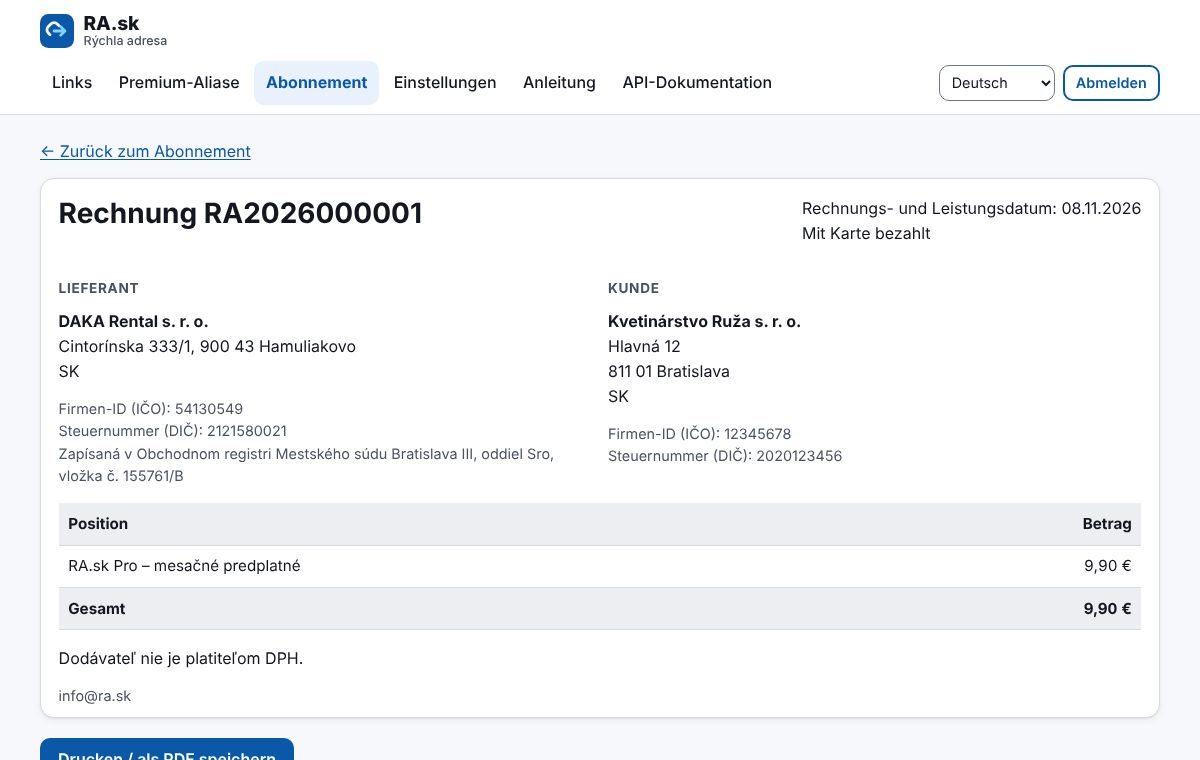
Zu jeder Zahlung gibt es eine Rechnung im Menü „Abonnement“ unter „Rechnungen“. Ein Klick öffnet die Rechnung, mit „Drucken / als PDF speichern“ speichern Sie sie. Bei einer Erstattung entsteht automatisch eine Gutschrift.
11 Premium-Aliase
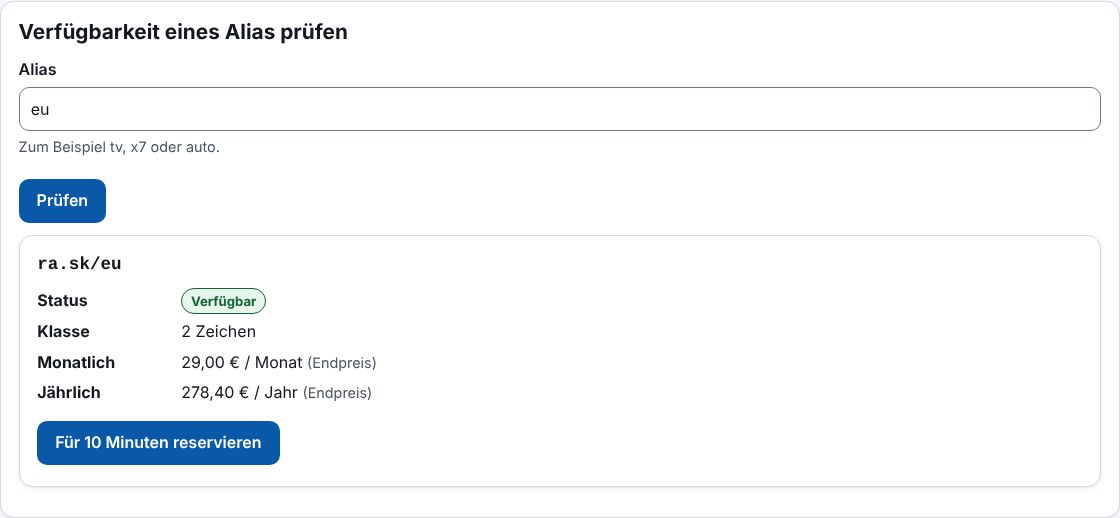
Premium-Aliase sind sehr kurze oder einprägsame Adressen wie ra.sk/tv. Sie kaufen sie nicht dauerhaft, sondern lizenzieren sie monatlich oder jährlich.
- Geben Sie im Menü „Premium-Aliase“ den gewünschten Alias ein und prüfen Sie Verfügbarkeit und Preis.
- Ist er frei, klicken Sie auf „Für 10 Minuten reservieren“ – in dieser Zeit ist der Alias nur für Sie reserviert.
- Wählen Sie monatliche oder jährliche Zahlung, bestätigen Sie die Lizenzbedingungen und zahlen Sie mit Karte.
- Nach der Zahlung weisen Sie den Alias einem Link zu (beim Erstellen oder Bearbeiten eines Links).
- Die Lizenz verlängert sich automatisch. Wird sie nicht verlängert, haben Sie 14 Tage Zeit zu zahlen; danach wird der Alias 90 Tage gesperrt und erst nach einer Quarantäne freigegeben.
- Einzeichen-Aliase und Markennamen werden manuell geprüft (ggf. ist eine Unternehmensprüfung nötig).
12 Team
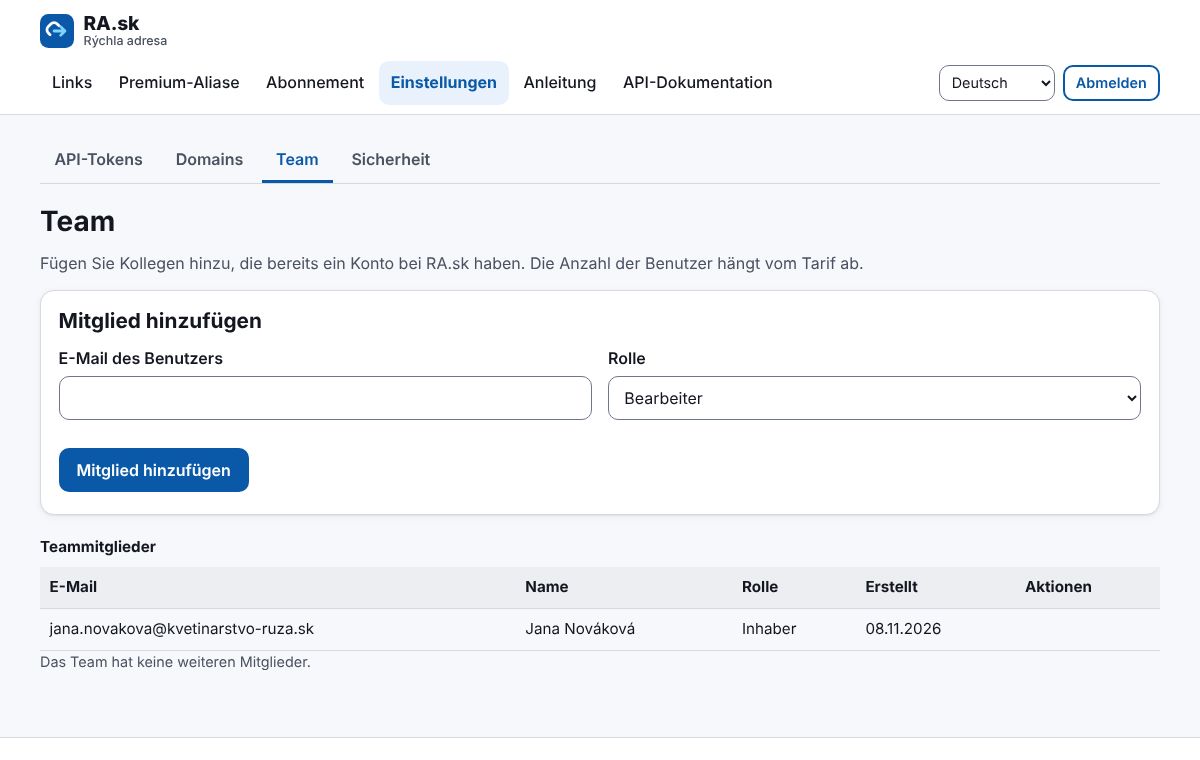
Ab dem Tarif Pro können Sie Kollegen einladen: Einstellungen → Team. Geben Sie eine E-Mail-Adresse ein und wählen Sie die Rolle – Administrator (alles außer Inhaberschaft), Bearbeiter (Links) oder Nur Lesen.
13 Eigene Domain
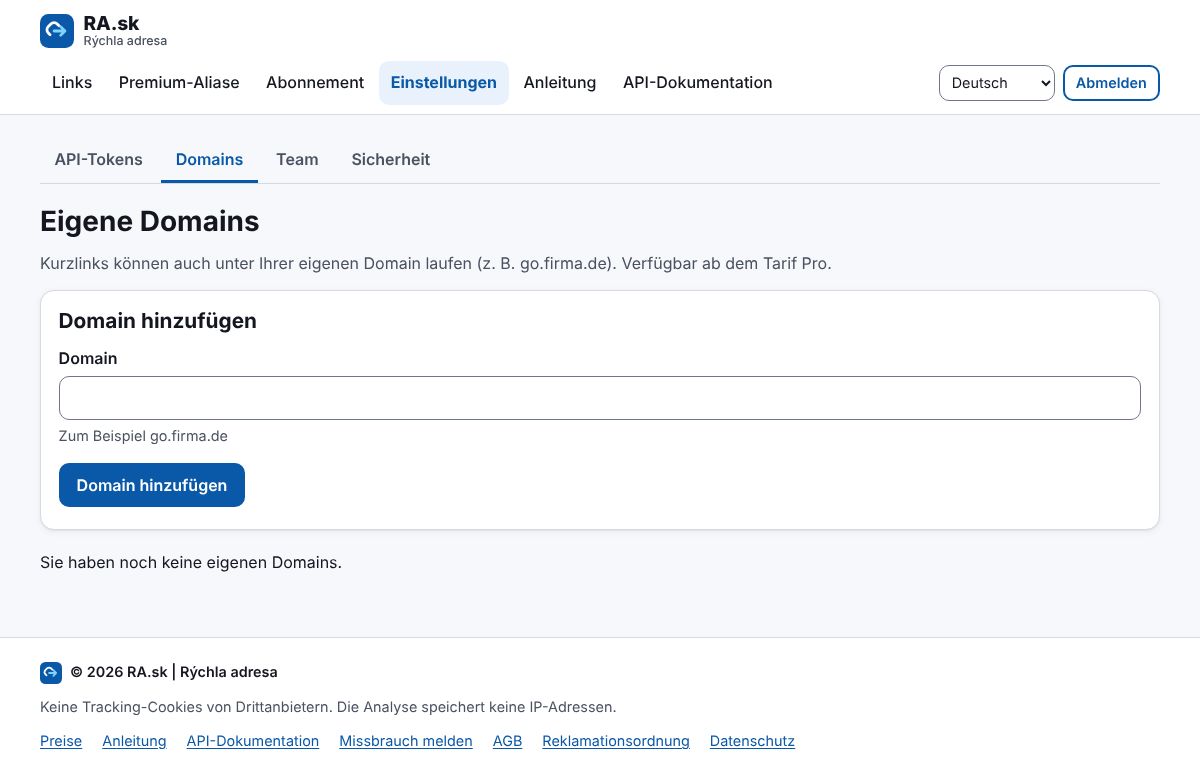
- Einstellungen → Domains: Geben Sie eine Domain ein, z. B. go.firma.de (ab Tarif Pro).
- Legen Sie bei Ihrem Domain-Anbieter den angezeigten TXT-Eintrag (Inhaberprüfung) und den CNAME-Eintrag (Weiterleitung) an.
- Klicken Sie auf „DNS prüfen“. Nach der Prüfung können Sie Ihre Domain für Links auswählen.
14 API und Tokens
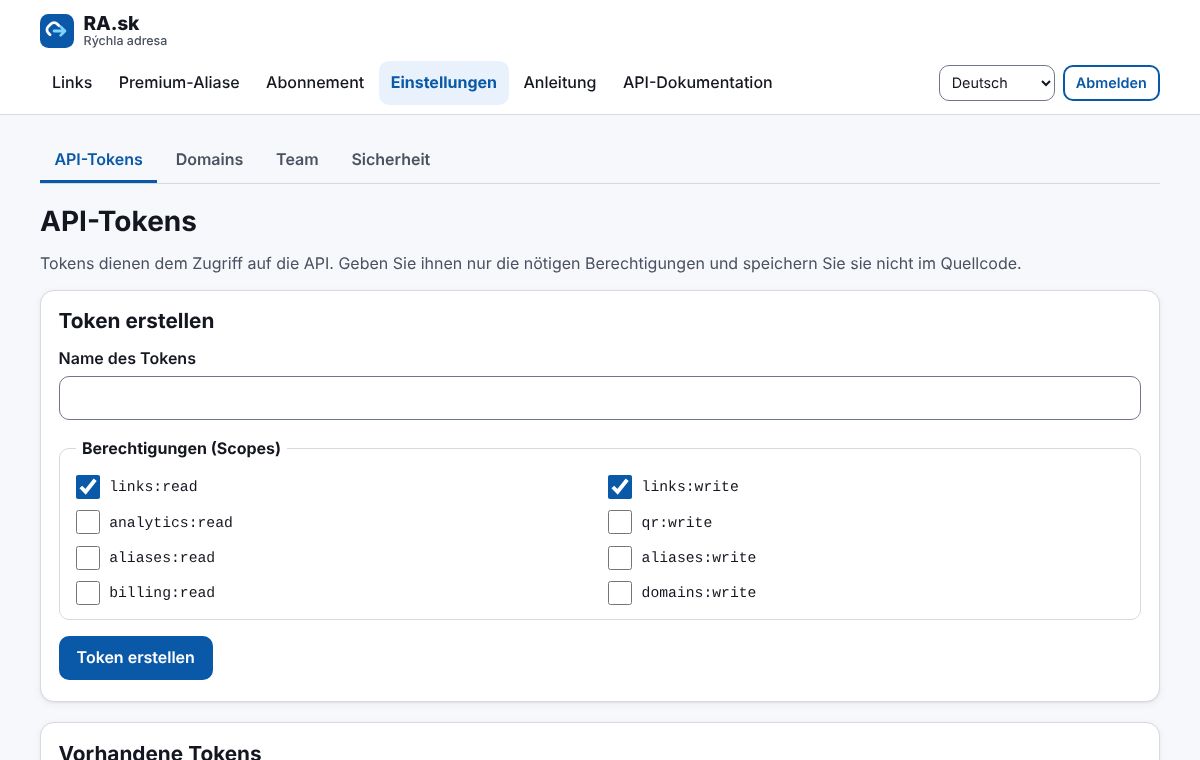
Ab dem Tarif Starter können Sie Links auch aus eigenen Systemen über die API erstellen. Erstellen Sie unter Einstellungen → API-Tokens einen Token, geben Sie ihm nur die nötigen Berechtigungen und bewahren Sie ihn sicher auf – er wird nur einmal angezeigt. Anleitung und Beispiele finden Sie in der „API-Dokumentation“.
15 Kontosicherheit (Zwei-Faktor-Authentifizierung)
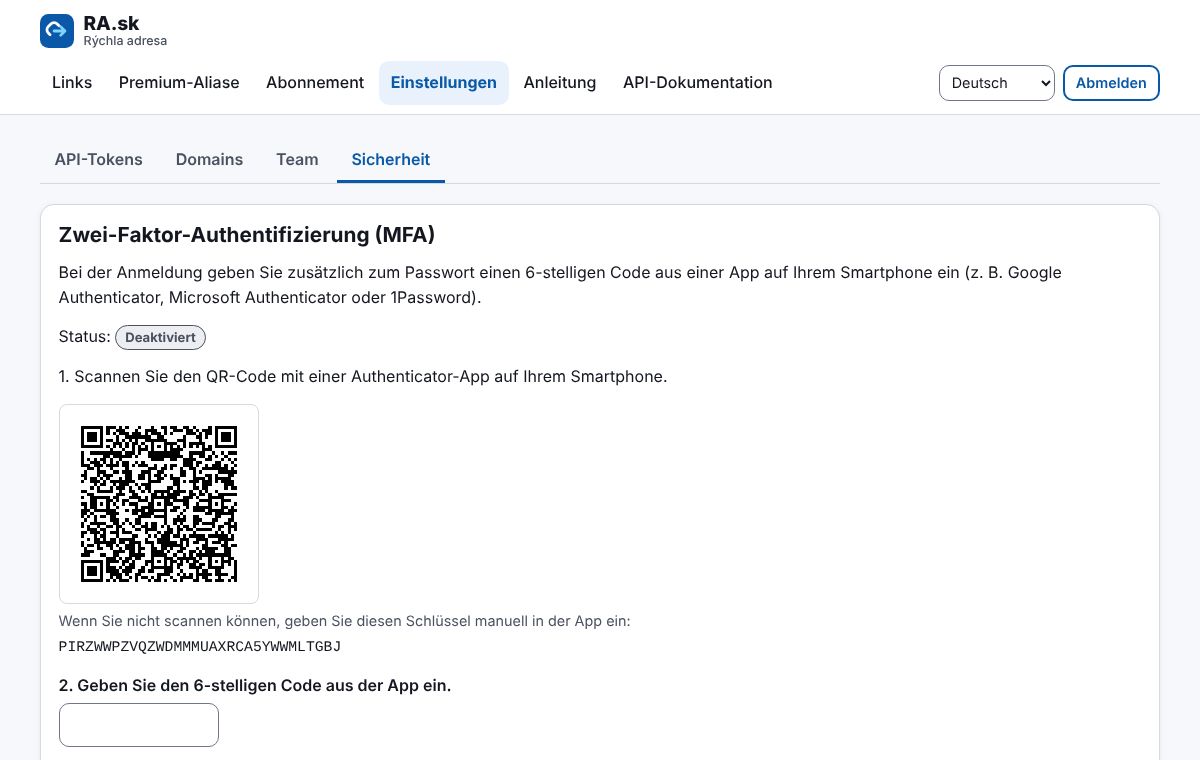
- Einstellungen → Sicherheit → „MFA aktivieren“.
- Scannen Sie den QR-Code mit einer Authenticator-App auf Ihrem Smartphone (Google Authenticator, Microsoft Authenticator, 1Password …).
- Geben Sie den 6-stelligen Code aus der App ein und bestätigen Sie. Bei der nächsten Anmeldung geben Sie zusätzlich zum Passwort den Code ein.
16 Abonnement kündigen und Widerruf
- Die automatische Verlängerung beenden Sie im Menü „Abonnement“ mit „Abonnement kündigen“. Der Tarif gilt bis zum Ende der bezahlten Periode, danach wechselt das Konto zu Free und Ihre Links bleiben erhalten.
- Verbraucher können innerhalb von 14 Tagen vom Vertrag zurücktreten – eine E-Mail an info@ra.sk genügt. Einzelheiten stehen in den Geschäftsbedingungen.
- Sie können Ihre Daten herunterladen oder Ihr Konto löschen – Hinweise finden Sie in der Datenschutzerklärung.
Keine Antwort gefunden? Schreiben Sie uns an info@ra.sk.