Návod k používání QLI.fr
Vše od registrace přes první krátký odkaz, QR kód a statistiky až po předplatné, platbu kartou a faktury. Obrázky ukazují, jak jednotlivé obrazovky vypadají.
1 Registrace a přihlášení
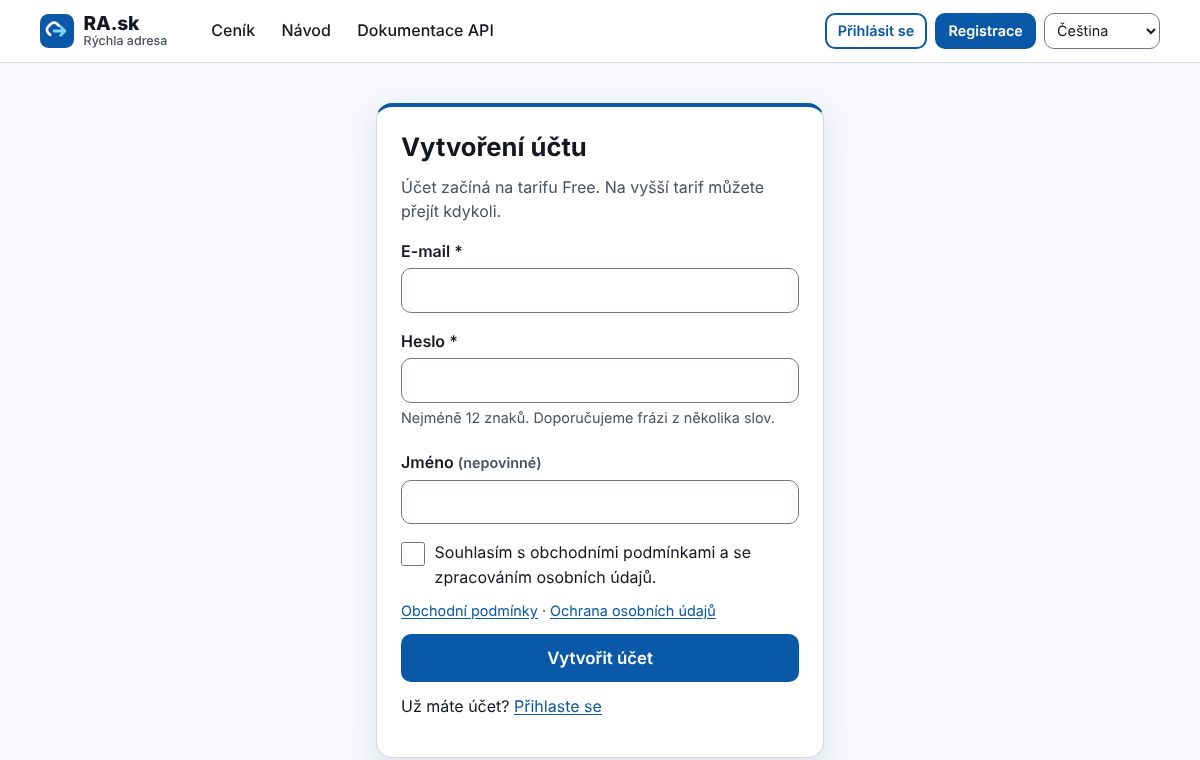
- Klikněte vpravo nahoře na „Registrace“.
- Zadejte e-mail a heslo (alespoň 12 znaků). Jméno je nepovinné.
- Potvrďte souhlas s obchodními podmínkami a klikněte na „Vytvořit účet“.
- Hned jste přihlášeni a můžete vytvářet odkazy. Nový účet je v bezplatném tarifu Free.
- Příště se přihlásíte přes „Přihlásit se“ e-mailem a heslem. Pokud máte zapnuté dvoufázové ověření, zadáte i kód z aplikace v mobilu.
- Jazyk prostředí změníte kdykoli vpravo nahoře.
2 Vytvoření krátkého odkazu
- V menu „Odkazy“ klikněte na „Nový odkaz“.
- Do pole „Cílová URL“ vložte celou adresu včetně https://.
- Pokud chcete vlastní adresu (např. qli.fr/leto), vyplňte „Vlastní alias“ – od tarifu Starter. Prázdné pole = náhodný alias.
- Klikněte na „Vytvořit odkaz“. Krátký odkaz se zobrazí v detailu a můžete jej zkopírovat.
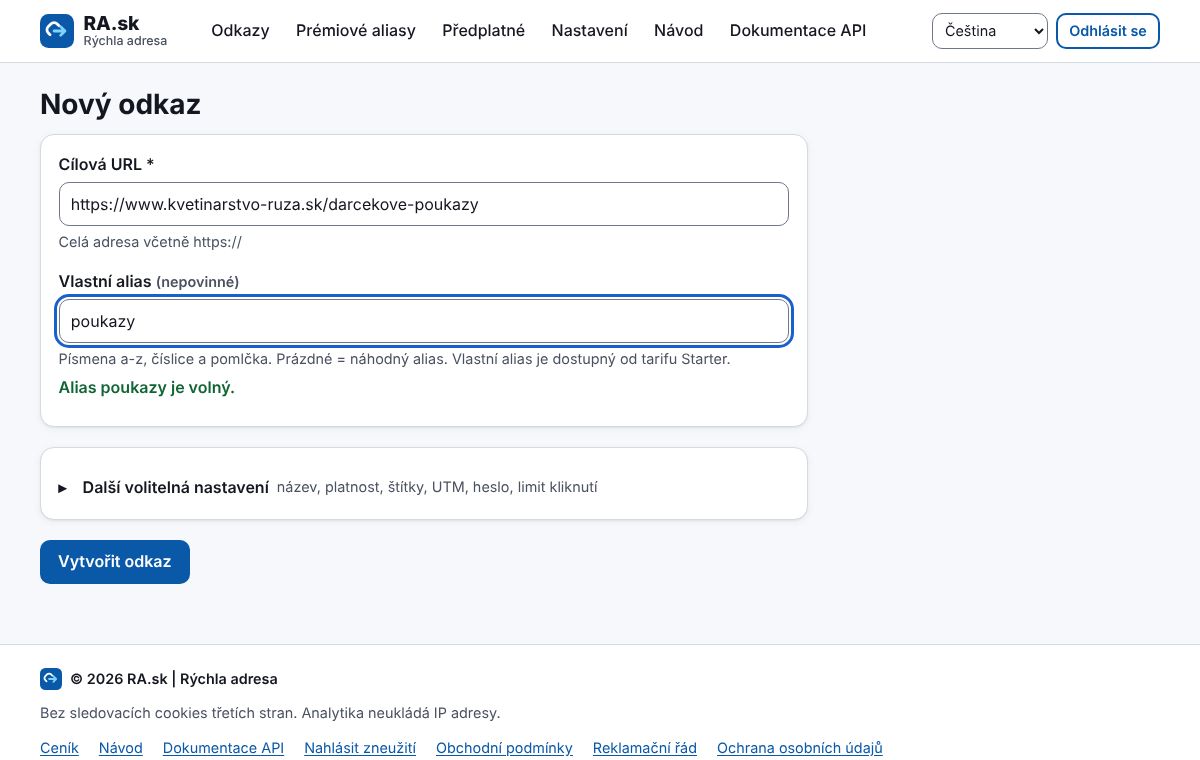
- V části „Další volitelná nastavení“ najdete: interní název, spuštění od data, platnost do data, náhradní adresu po skončení platnosti, štítky, kampaň, typ přesměrování, UTM parametry, heslo a limit kliknutí. Aplikace si pamatuje, zda máte tuto část otevřenou.
- Typ přesměrování nechte na 302 (doporučeno). Trvalé 301/308 si prohlížeče ukládají a změna cíle by se u návštěvníků projevila pozdě.
3 Seznam odkazů
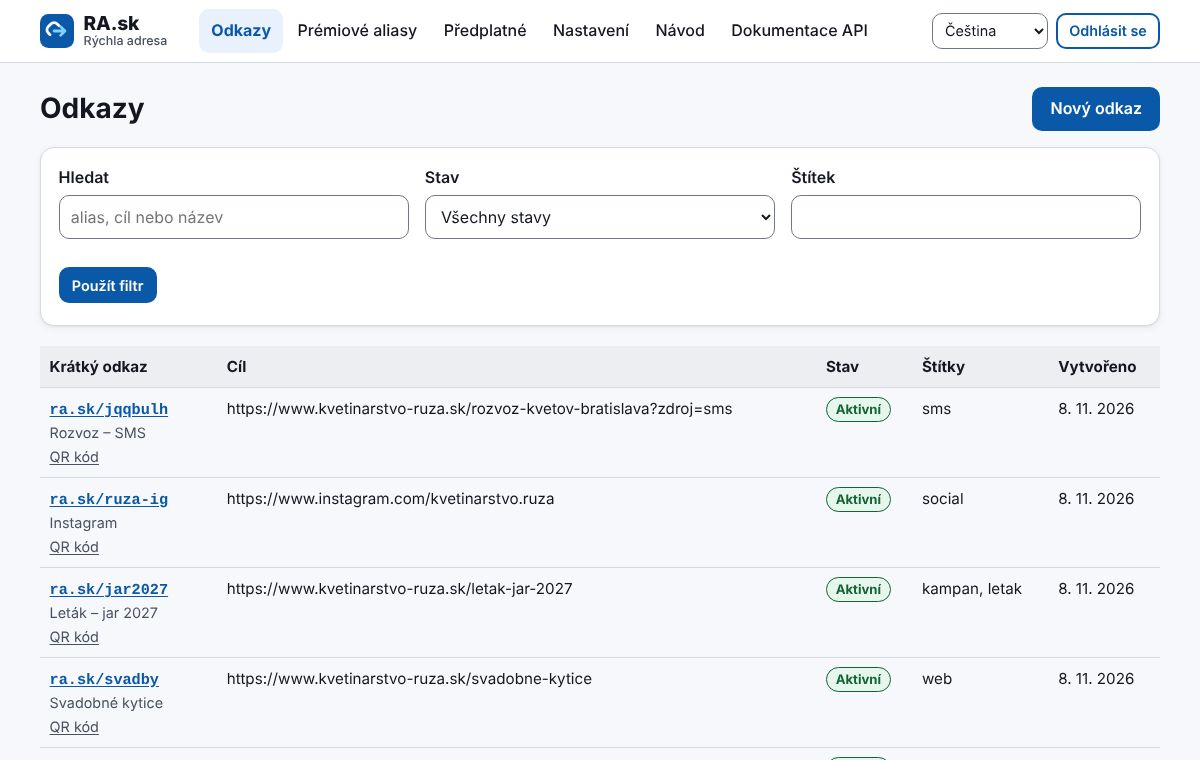
V menu „Odkazy“ vidíte všechny své odkazy s počtem kliknutí. Můžete je vyhledávat a filtrovat podle stavu a štítků. Kliknutím na odkaz otevřete jeho detail.
4 Detail odkazu a úpravy
- Krátký odkaz zkopírujete tlačítkem „Kopírovat“ a vložíte jej kamkoli – do SMS, e-mailu, na sociální sítě.
- V části „Upravit odkaz“ změníte název, štítky, platnost nebo heslo. Cílovou adresu můžete měnit od tarifu Pro – odkaz i vytištěný QR kód zůstávají stejné.
- Tlačítkem „Deaktivovat“ odkaz dočasně vypnete, „Smazat odkaz“ jej odstraní natrvalo.
5 QR kód
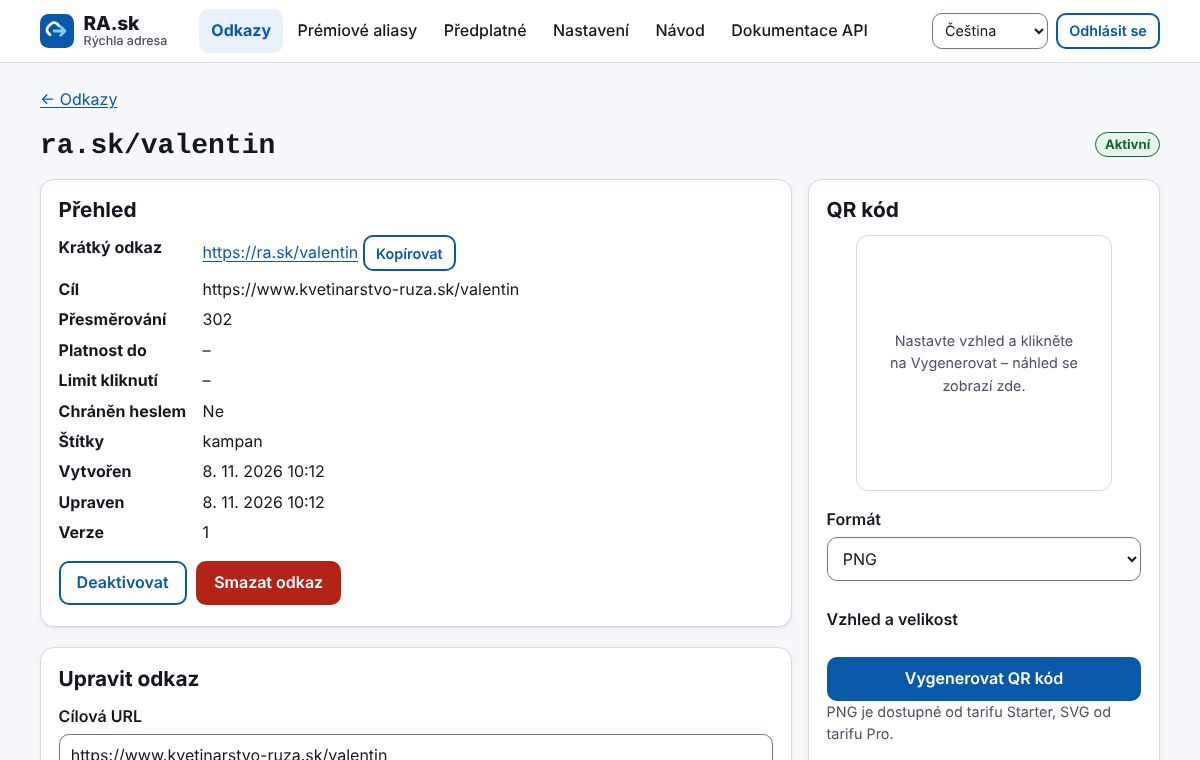
- V detailu odkazu najdete část „QR kód“.
- Zvolte formát (PNG od tarifu Starter, SVG pro tisk od tarifu Pro), velikost, okraj a barvy.
- Klikněte na „Vygenerovat QR kód“ a potom na „Stáhnout“.
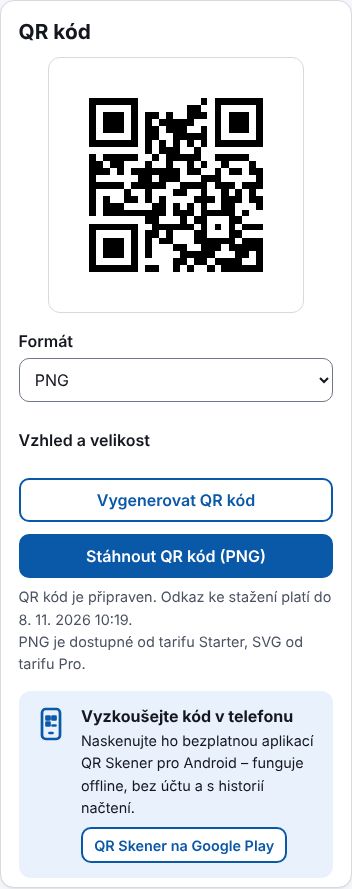
- Doprostřed kódu můžete vložit vlastní logo (PNG nebo JPG do 300 kB). Kód s logem před stažením ověříme skenováním.
- QR kód vede na krátký odkaz, ne přímo na cíl. Když cíl změníte, vytištěné letáky a plakáty fungují dál.
- Nejlépe se čtou tmavé barvy na světlém pozadí. Úroveň opravy chyb „M“ stačí pro běžný tisk.
6 Statistiky kliknutí
V detailu odkazu vidíte graf kliknutí po dnech nebo hodinách, země, typy zařízení a weby, ze kterých lidé přišli. Kliknutí robotů jsou oddělena od lidí.
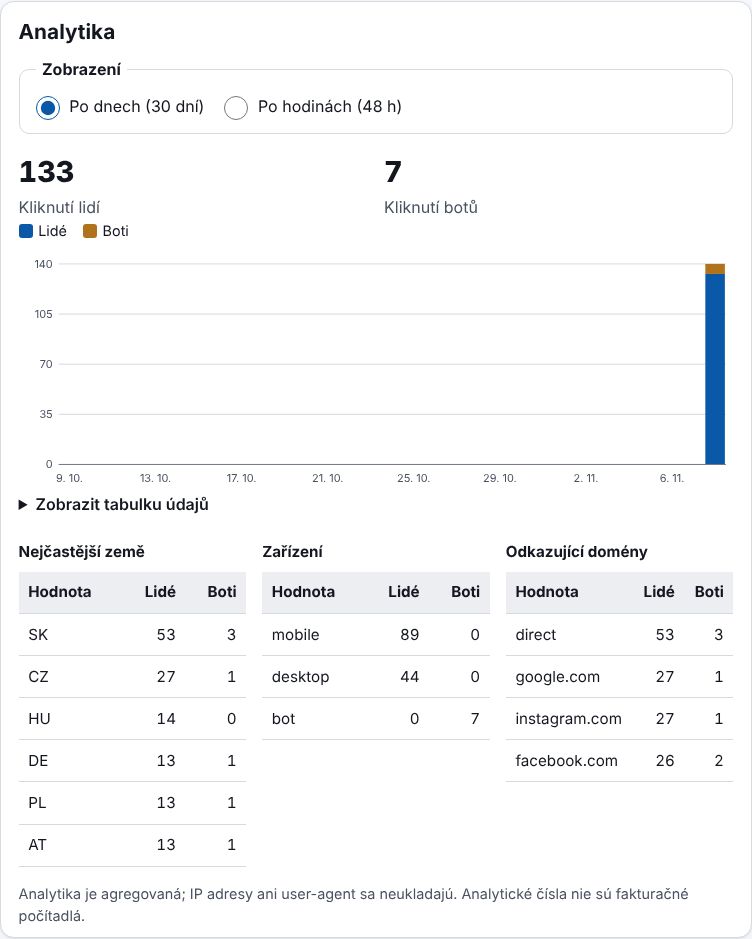
- Statistiky si stáhnete tlačítkem „Stáhnout CSV (Excel)“ pod tabulkami. V plánu Business můžete v menu Odkazy → „Hromadný import“ vytvořit až 1 000 odkazů najednou ze souboru CSV.
- QLI.fr neukládá IP adresy návštěvníků – statistiky jsou souhrnné.
- Počet zaznamenaných událostí za měsíc závisí na tarifu (přehled v menu „Předplatné“).
7 Tarify a předplatné
Tarif vybíráte v menu „Předplatné“ v části „Změna tarifu“. Ceny jsou konečné. Při roční platbě ušetříte 20 %.
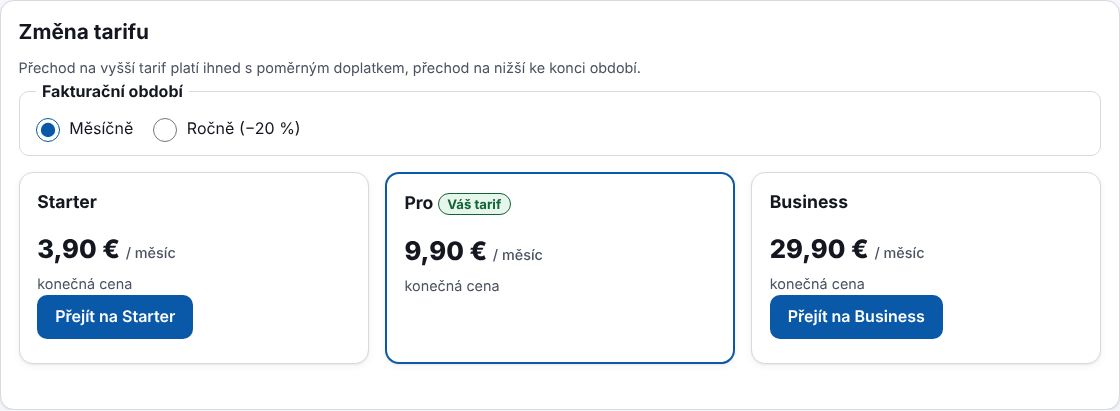
- Free (0 €): 10 odkazů, statistiky.
- Starter (3,90 €/měsíc): vlastní aliasy, QR kód PNG, API, 300 aktivních odkazů.
- Pro (9,90 €/měsíc): změna cíle odkazu, QR kód SVG, vlastní doména, tým do 3 lidí, 5 000 aktivních odkazů.
- Business (29,90 €/měsíc): 50 000 aktivních odkazů, tým do 10 lidí, 5 vlastních domén, hromadné operace.
- Přechod na vyšší tarif platí hned – zaplatíte jen poměrnou část do konce období. Přechod na nižší tarif se uplatní na konci zaplaceného období.
- Aktuální využití (počet odkazů, kliknutí, volání API) vidíte ve stejné části v tabulce „Spotřeba“.
8 Platba kartou
- Před první platbou vyplňte fakturační údaje (níže ve stejném menu) – přenesou se na fakturu.
- U zvoleného tarifu klikněte na „Přejít na …“ (například „Přejít na Pro“). Otevře se zabezpečená platební stránka Stripe.
- Zadejte údaje karty (Visa, Mastercard a další). Pokud to banka vyžaduje, potvrďte platbu v její aplikaci (3D Secure).
- Po zaplacení se vrátíte do QLI.fr. Tarif je aktivní během několika sekund a faktura je hned v části „Faktury“.
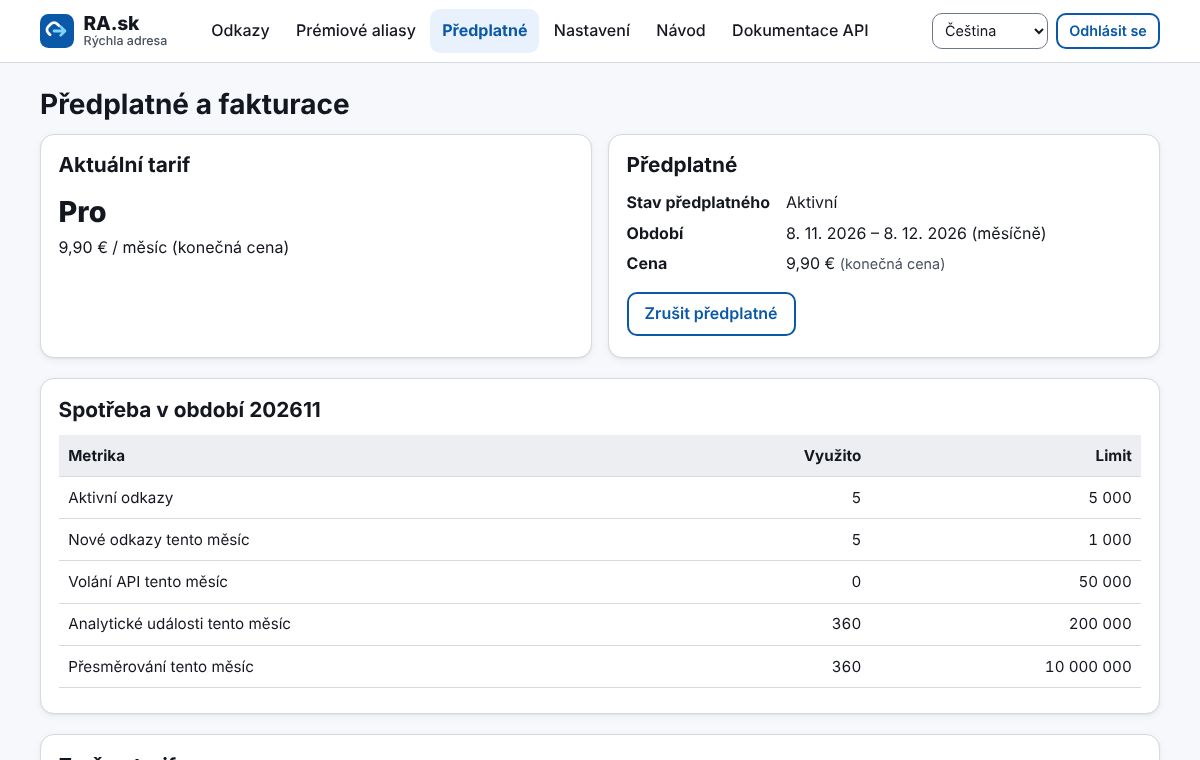
- Číslo karty nezpracovává ani neukládá QLI.fr – platbu zajišťuje Stripe. Karta se u Stripe uloží pro automatické obnovení předplatného.
- Předplatné se obnovuje automaticky na další období. Pokud se platba při obnovení nepodaří, dostanete e-mail a po lhůtě se účet přepne na tarif Free. Odkazy zůstanou zachovány.
9 Fakturační údaje
- V menu „Předplatné“ zvolte v části „Fakturační údaje“, zda jste soukromá osoba, nebo firma.
- Firma vyplní obchodní jméno a IČO, případně DIČ a DIČ pro DPH. Soukromá osoba vyplní jméno a příjmení.
- Doplňte ulici, PSČ, město, zemi a e-mail, na který chcete dostávat faktury, a klikněte na „Uložit“.
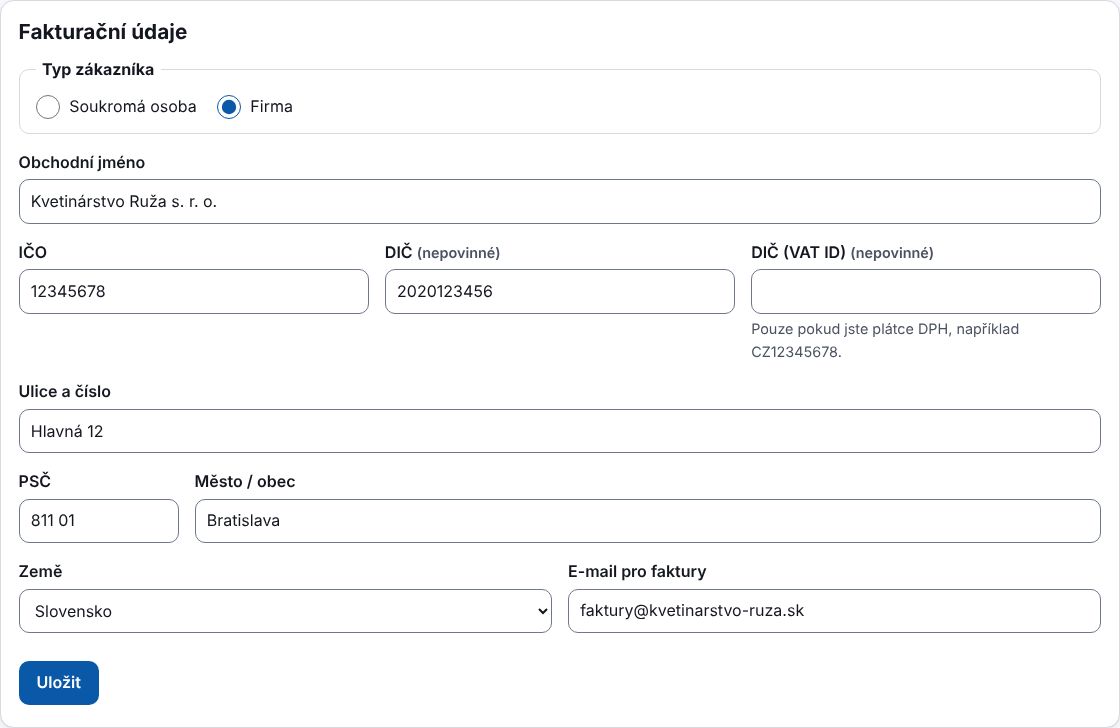
- Změna údajů platí pro nové faktury. Již vystavené faktury se nemění.
10 Faktury a dobropisy
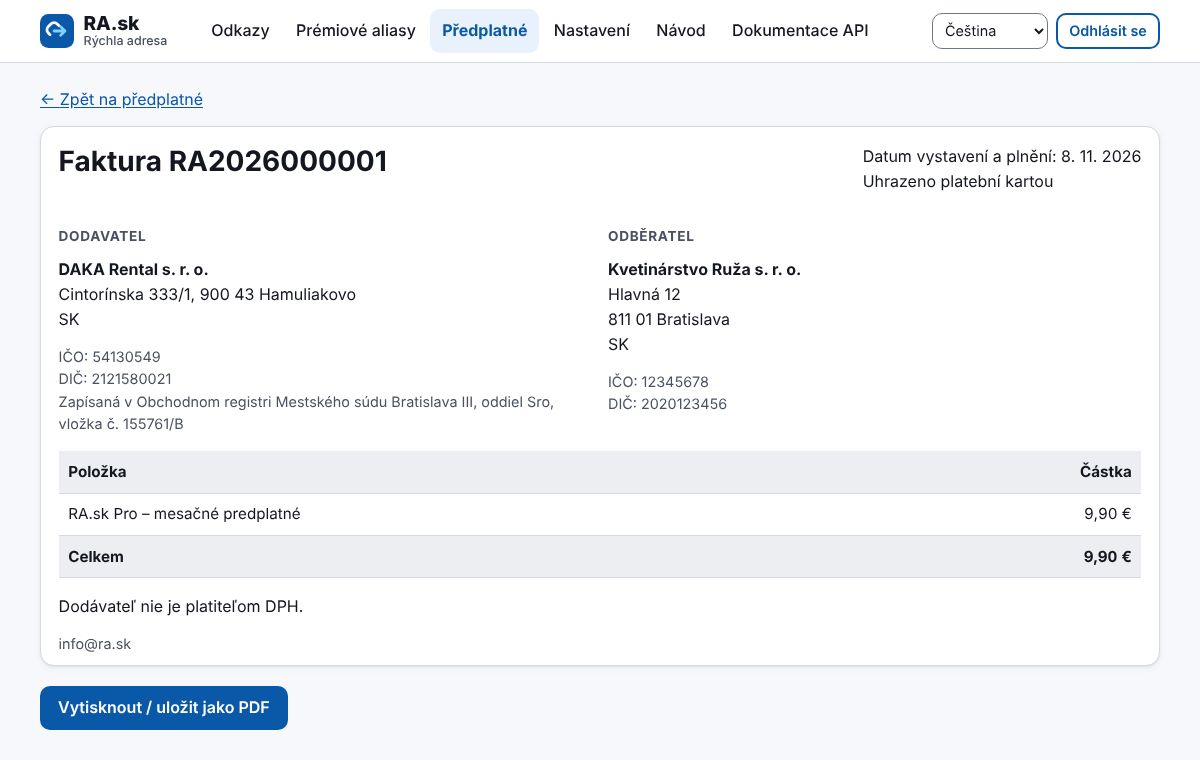
Každá platba má fakturu v menu „Předplatné“ v části „Faktury“. Fakturu otevřete kliknutím a přes „Vytisknout / uložit jako PDF“ si ji uložíte do počítače. Při vrácení peněz vznikne automaticky dobropis.
11 Prémiové aliasy
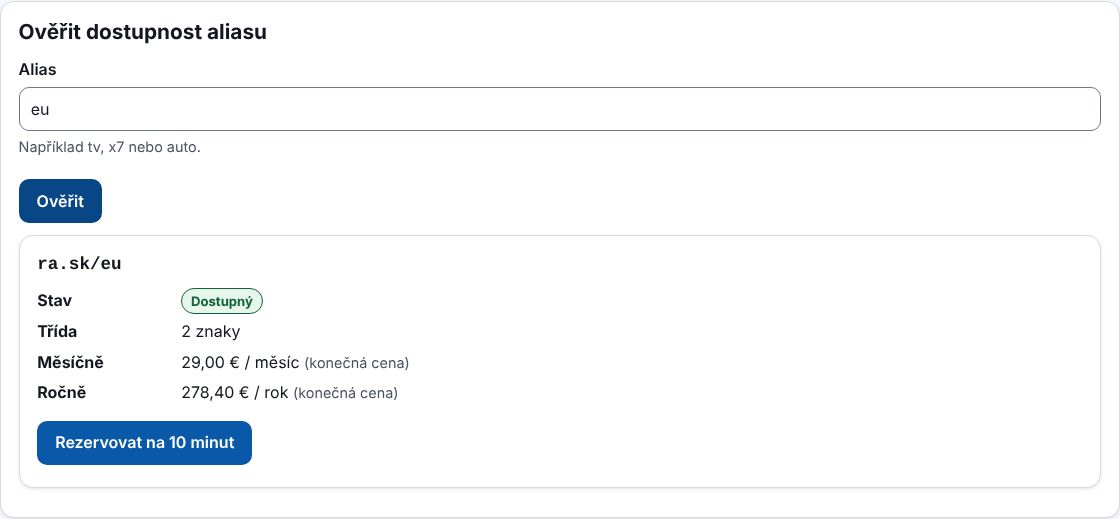
Prémiové aliasy jsou velmi krátké nebo snadno zapamatovatelné adresy, například ra.sk/tv. Nepronajímáte je natrvalo, ale na základě licence na měsíc nebo rok.
- V menu „Prémiové aliasy“ zadejte požadovaný alias a ověřte dostupnost a cenu.
- Pokud je volný, klikněte na „Rezervovat na 10 minut“ – během té doby je alias jen pro vás.
- Zvolte měsíční nebo roční platbu, potvrďte podmínky licence a zaplaťte kartou.
- Po zaplacení alias přiřadíte k odkazu (při vytváření nebo úpravě odkazu).
- Licence se obnovuje automaticky. Pokud ji neobnovíte, máte 14 dní na doplacení, potom se alias na 90 dní pozastaví a uvolní se až po karanténě.
- Jednoznakové aliasy a aliasy se značkou schvalujeme ručně (může být potřeba ověření firmy).
12 Tým
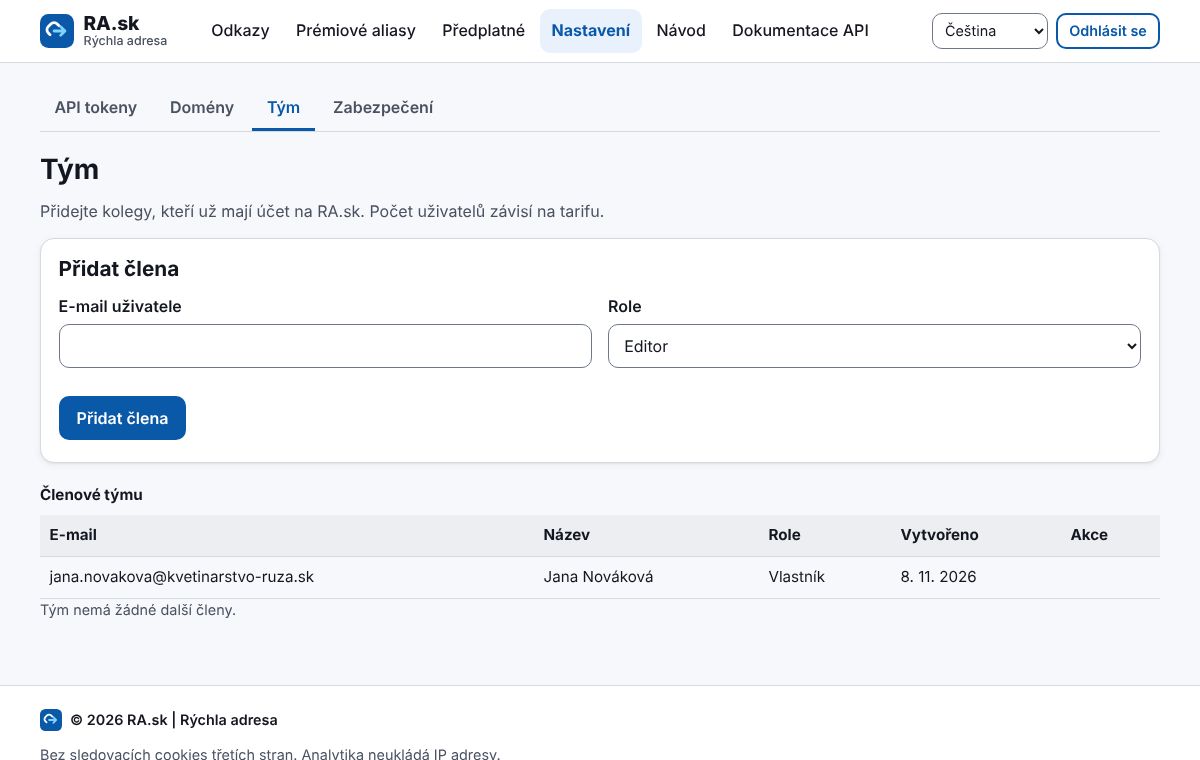
Od tarifu Pro můžete pozvat kolegy: Nastavení → Tým. Zadejte e-mail a zvolte roli – Administrátor (vše kromě vlastnictví), Editor (odkazy) nebo Pouze pro čtení.
13 Vlastní doména
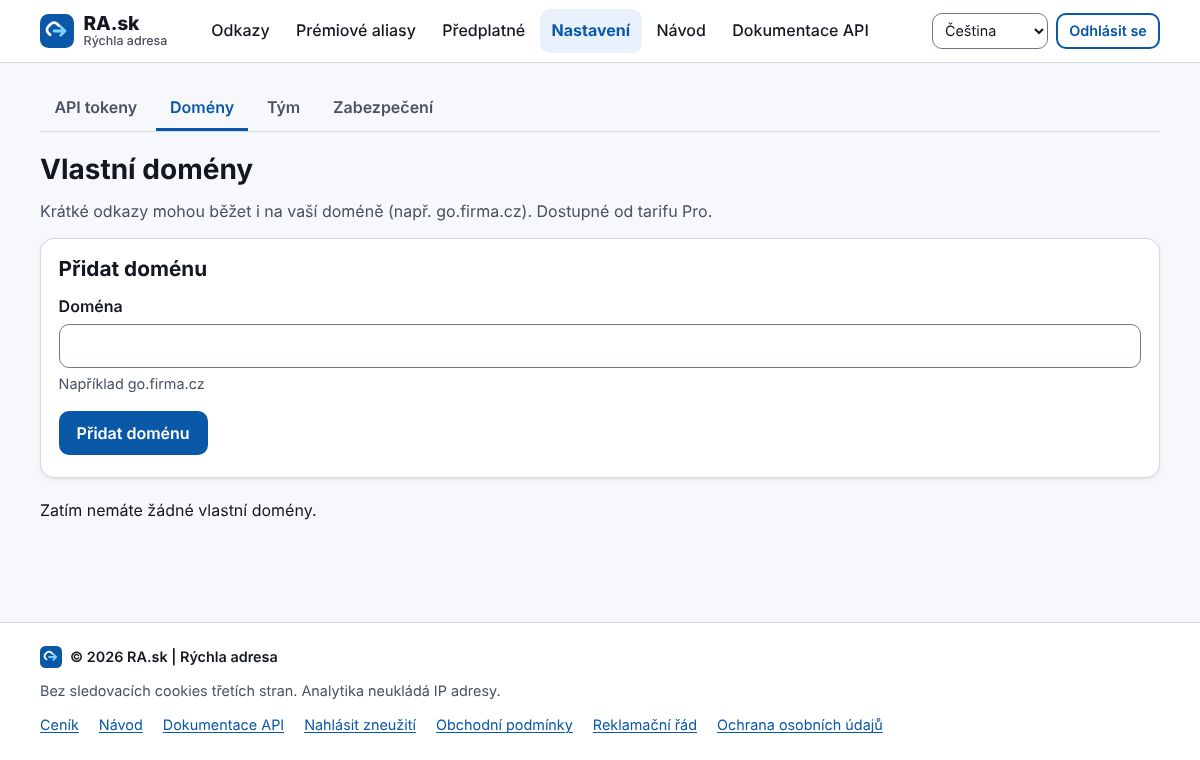
- Nastavení → Domény: zadejte doménu, například go.firma.cz (od tarifu Pro).
- U správce domény přidejte zobrazený záznam TXT (ověření vlastnictví) a záznam CNAME (směrování).
- Klikněte na „Ověřit DNS“. Po ověření můžete u odkazů vybírat svou doménu.
14 API a tokeny
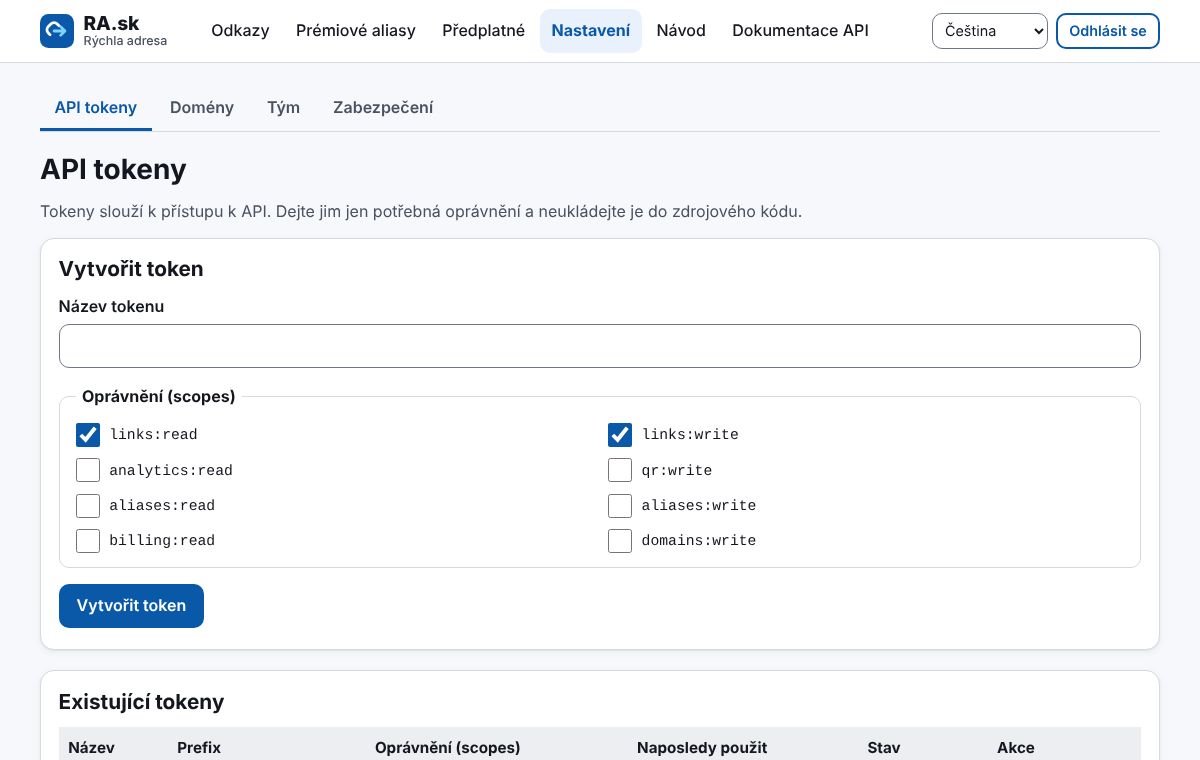
Od tarifu Starter můžete odkazy vytvářet i z vlastních systémů přes API. V Nastavení → API tokeny vytvořte token, dejte mu jen potřebná oprávnění a uložte si jej – zobrazí se jen jednou. Postup a příklady jsou v „Dokumentaci API“.
15 Zabezpečení účtu (dvoufázové ověření)
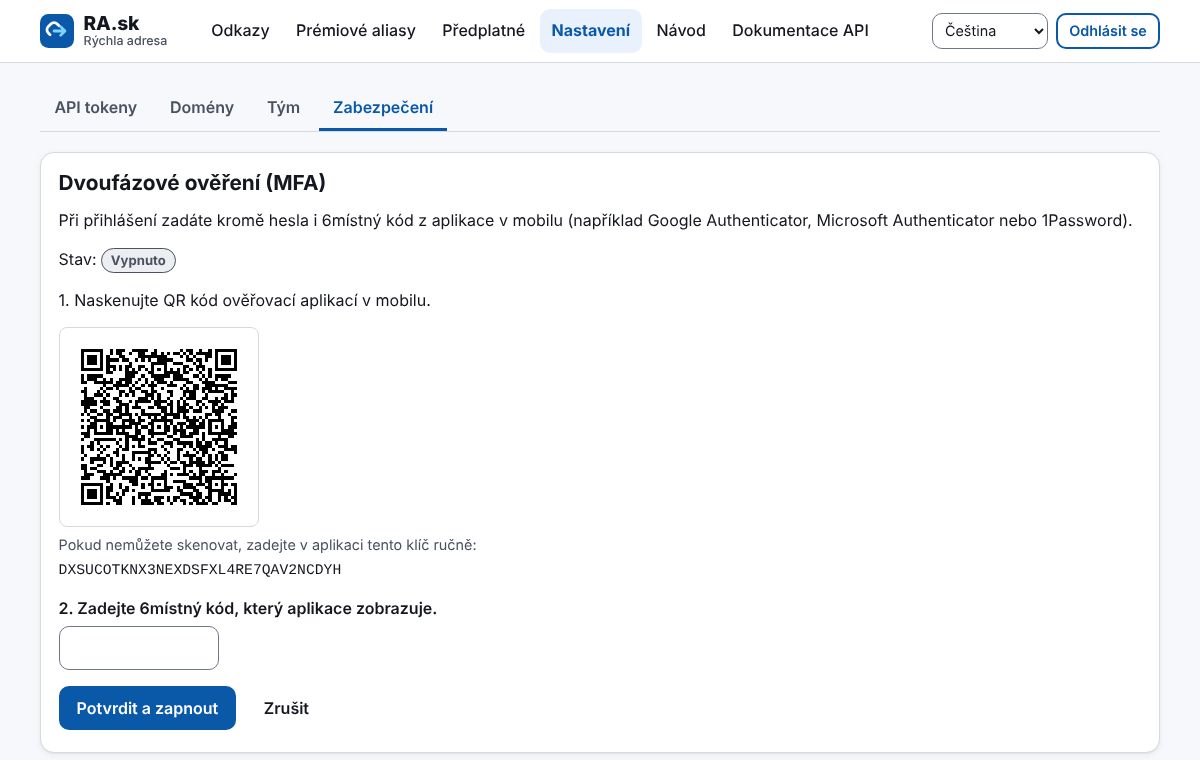
- Nastavení → Zabezpečení → „Zapnout MFA“.
- Naskenujte QR kód aplikací v mobilu (Google Authenticator, Microsoft Authenticator, 1Password…).
- Zadejte 6místný kód z aplikace a potvrďte. Při dalším přihlášení zadáte kromě hesla i kód.
16 Zrušení předplatného a odstoupení
- Automatické obnovení zrušíte v menu „Předplatné“ tlačítkem „Zrušit předplatné“. Tarif platí do konce zaplaceného období, potom se účet přepne na Free a odkazy zůstanou zachovány.
- Spotřebitel může od smlouvy odstoupit do 14 dní – stačí e-mail na info@ra.sk. Podrobnosti jsou v Obchodních podmínkách.
- Své údaje si můžete stáhnout nebo účet smazat – pokyny jsou v Ochraně osobních údajů.
Nenašli jste odpověď? Napište nám na info@ra.sk.